갤럭시 S26 시리즈, AI 어시스턴트로 통화 스크리닝 사용하는 방법
- 날짜 2026-02-26
- 조회수 37,995
갤럭시 S26 시리즈의 통화 스크리닝 기능을 사용하면 통화 어시스턴트가 나를 대신해 전화를 받고, 전화를 건 사람의 이름과 용건을 물어볼 수 있습니다.
직접 전화를 받지 않아도 AI와 전화를 건 사람이 주고받는 대화를 화면에서 확인하고, 언제든지 직접 전화를 받거나 텍스트 통화로 전환할 수 있습니다.
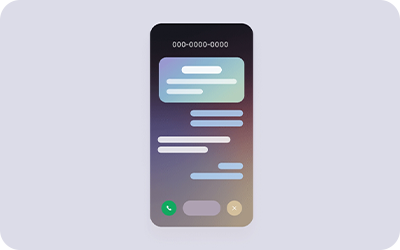
통화 스크리닝 기능 켜기
통화 스크리닝 기능을 켜면 전화가 올 경우 자동으로 음성인사말이 상대방에게 전달되고, 상대방이 하는 말이 녹음됩니다.
1단계. 전화 앱을 선택 후 더보기 아이콘을 누르고, 설정을 눌러주세요.
2단계. 통화 스크리닝을 선택 후 사용 중으로 활성화(켜기) 하세요.
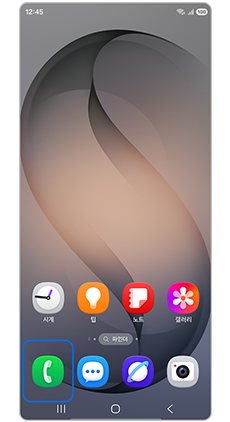
① 전화 앱
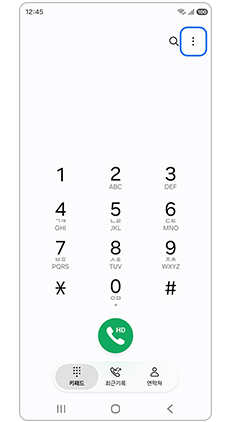
② 더보기
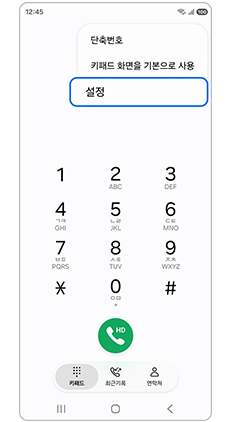
③ 설정
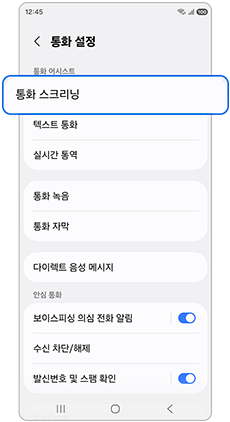
④ 통화 스크리닝
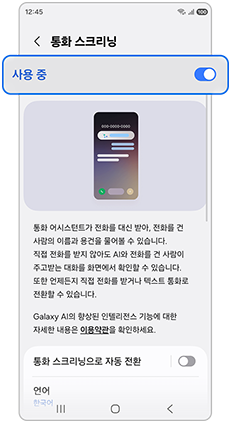
⑤ 사용 중 활성화(켜기)
통화 스크리닝 자동 전환 켜기
통화 스크리닝 자동 전환 기능을 켜면, 스팸 및 피싱 의심전화나 상대방이 누군지 모르는 번호로 전화가 걸려올 경우 통화는 자동으로 스크리닝 됩니다.
1단계. 전화 앱을 선택 후 더보기 아이콘을 누르고, 설정을 선택하세요.
2단계. 통화 스크리닝을 선택하고 통화 스크리닝으로 자동 전환을 선택합니다.
3단계. 통화 스크리닝 기능을 사용 중으로 활성화 후, 스크리닝을 원하는 전화의 유형을 선택하세요.
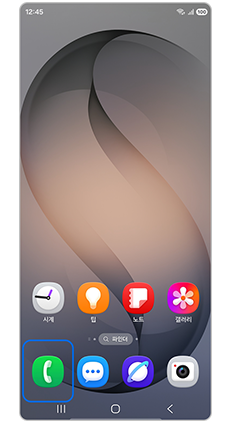
① 전화 앱
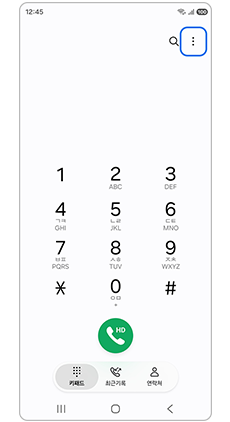
② 더보기
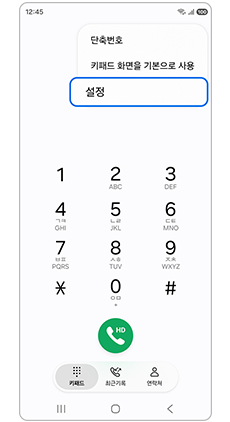
③ 설정
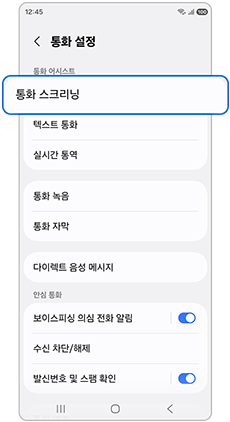
④ 통화 스크리닝
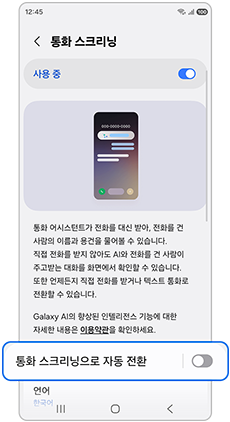
⑤ 통화 스크리닝으로 자동 전환
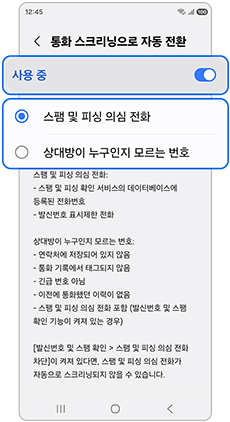
⑥ 사용 중 활성화(켜기)/ 전화 유형 선택
통화 스크리닝으로 전화 받기
전화가 올 때 통화 어시스트 버튼을 누르면, 통화 어시스턴트가 전화를 대신받아 누가 무슨 일로 전화했는지 물어봅니다. 전화를 건 사람의 이름과 용건을 확인한 후, 직접 통화를 시작할 수 있습니다.
1단계. 전화가 오면 통화 어시스트 버튼을 눌러, 통화 스크리닝을 눌러주세요.
2단계. 발신인의 이름과 용건 등 내용을 확인할 수 있고, 통화 아이콘을 눌러 통화를 시작하세요.
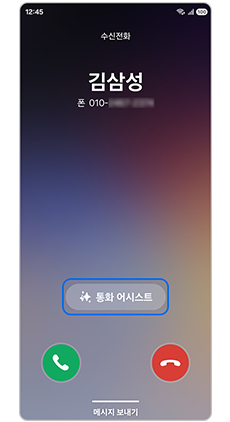
① 통화 어시스트
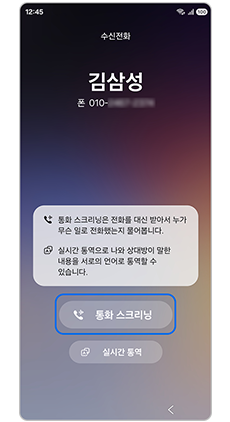
② 통화 스크리닝
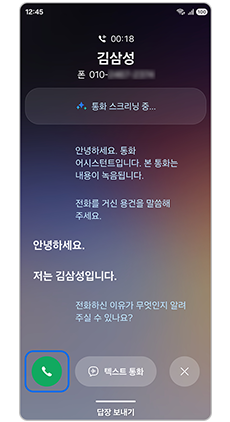
③ 통화 아이콘
텍스트로 통화하기
통화 어시스턴트를 통해 전화를 건 사람의 이름과 용건을 확인한 후, 직접 통화를 시작하기 어렵다면 텍스트 통화를 통해 AI의 목소리로 통화할 수 있습니다.
1단계. 전화가 오면 통화 어시스트 버튼을 눌러, 통화 스크리닝을 눌러주세요.
2단계. 발신인의 이름과 용건 등 내용을 확인한 후, 텍스트 통화 버튼을 선택하세요.
3단계. 원하는 텍스트를 입력하여, AI 목소리로 상대방과 통화합니다.
4단계. 텍스트 통화 후 통화를 종료하거나, 음성 통화로 전환할 수 있습니다.
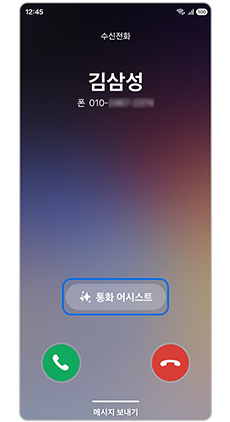
① 통화 어시스트
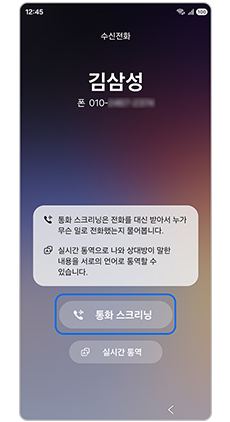
② 통화 스크리닝
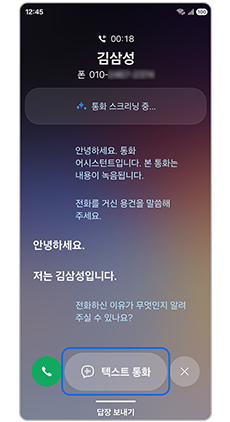
③ 텍스트 통화
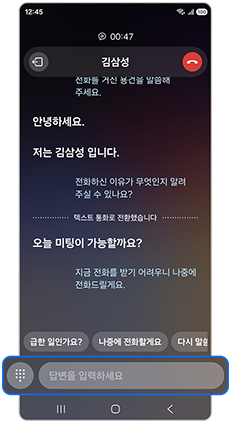
④ 텍스트 입력
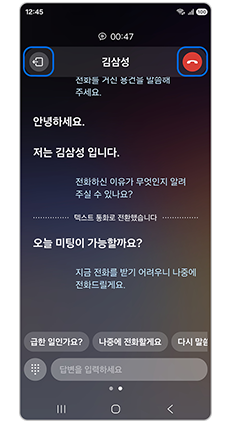
⑤ 음성 통화 전환 또는 통화 종료
통화 종료 후 통화 내용 확인하기
통화 종료 후, 전화 앱에서 통화 어시스턴트로 상대방과 통화한 내용을 확인할 수 있습니다.
1단계. 전화 앱을 선택 후 최근기록을 선택하세요
2단계. 통화한 번호를 선택하고, 텍스트 통화 아이콘을 누르면 통화 내용 확인이 가능합니다.
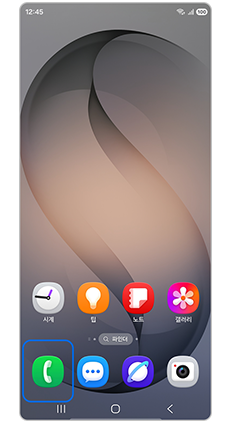
① 전화 앱
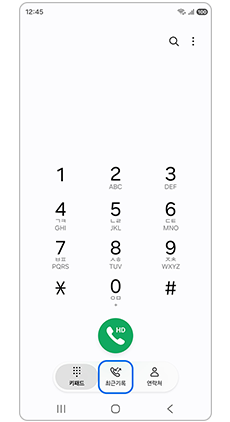
② 최근기록
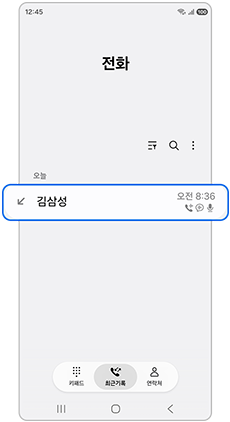
③ 통화한 번호 선택
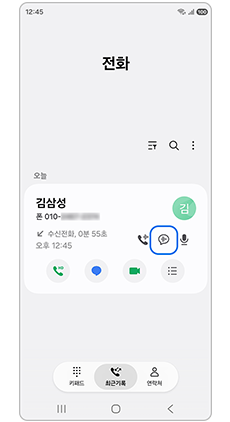
④ 텍스트 통화 아이콘
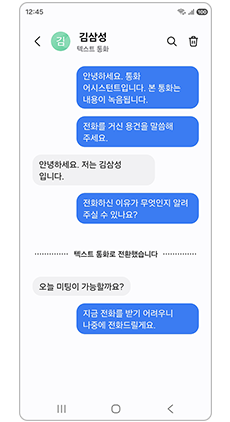
⑤ 통화 내용 확인
※ 설명된 기능 및 메뉴의 명칭과 진입 경로, 화면 구성은 모델 및 적용된 소프트웨어, 앱 버전 등에 따라 다를 수 있습니다. .
안내드린 방법으로 해결이 되지 않는다면
더 자세한 상담이 필요하시면 전문상담사를 통해 안내받아 보세요.
✔ 자주 묻는 질문
Q. 통화 스크리닝을 사용하면 모르는 번호의 전화가 자동으로 차단되나요?
A. 통화가 차단되는 기능은 아닙니다. 통화 어시스턴트가 전화를 대신 받아 발신인의 이름과 용건을 확인하며, 내용을 확인한 뒤 직접 통화하거나 종료할 수 있습니다.
Q. 통화 스크리닝 중에 직접 통화로 전환할 수 있나요?
A. 네, 화면에서 통화 아이콘을 눌러 음성 통화를 시작할 수 있습니다. 텍스트 통화 중에도 음성 통화로 전환할 수 있습니다.
- 평가해 주신 의견은 콘텐츠 개선을 위한 자료로만 활용됩니다.