갤럭시 S26 시리즈, 퍼플렉시티(Perplexity) 사용하는 방법
- 날짜 2026-04-16
- 조회수 6,934
퍼플렉시티(Perplexity)는 검색, 요약, 인사이트 추출 등의 기능을 제공하며 이를 통해 전문적인 답변을 받을 수 있습니다.
갤럭시 S26 시리즈에서는 Perplexity를 사용해 갤럭시 앱을 관리할 수 있습니다.
Perplexity를 실행하여 디지털 어시스턴트로 활용해보세요. “헤이 퍼플렉시티(Hey, Perplexity)”라고 부르거나 측면 버튼을 길게 눌러 Perplexity를 실행할 수 있습니다.
※ 해당 기능은 국가별, 언어별, 모델별, 앱 별 지원 여부가 다를 수 있습니다.
※ 퍼플렉시티(Perplexity) 앱에 로그인해야 갤럭시에서 Perplexity의 기능을 원활하게 사용할 수 있습니다.
※ 음성 호출 앱에 Perplexity 앱이 보이지 않는 경우, 갤럭시 스토어(Galaxy Store)를 통해 ‘음성 호출’ 앱과 ‘Perplexity’ 앱을 최신 버전으로 업데이트한 후 다시 시도하세요.
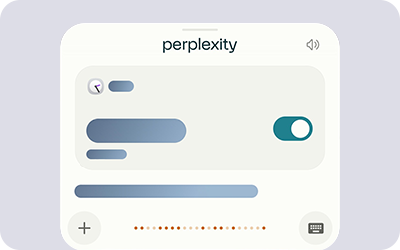
측면 버튼을 길게 눌러 퍼플렉시티(Perplexity) 실행하는 방법
갤럭시 S26 시리즈에서 퍼플렉시티(Perplexity) 앱에 로그인을 해주세요.
기본 디지털 어시스턴트 앱을 Perplexity로 설정하면 측면 버튼을 길게 눌러 Perplexity를 간편하게 실행할 수 있습니다.
1단계) 설정에서 유용한 기능에 진입합니다.
2단계) 측면 버튼 선택 후 길게 누르기를 선택하세요.
3단계) 디지털 어시스턴트 옆 설정 아이콘을 누르고 퍼플렉시티(Perplexity) 앱으로 설정하세요.
4단계) 설정 후 측면 버튼을 길게 눌러 퍼플렉시티 앱이 실행되는지 확인하세요.
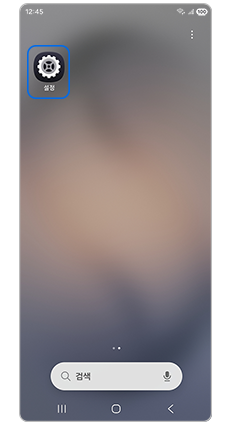
① 설정
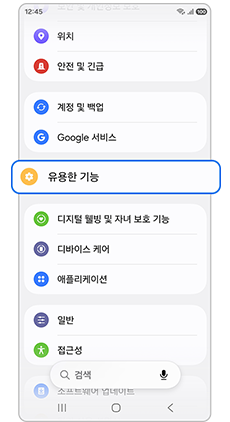
② 유용한 기능
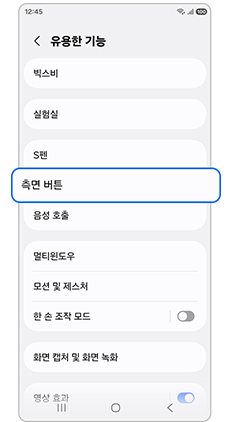
③ 측면 버튼
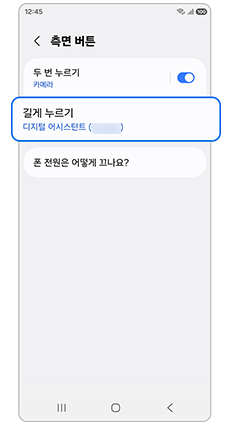
④ 길게 누르기
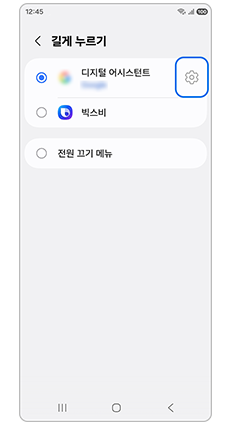
⑤ 디지털 어시스턴트 - 설정
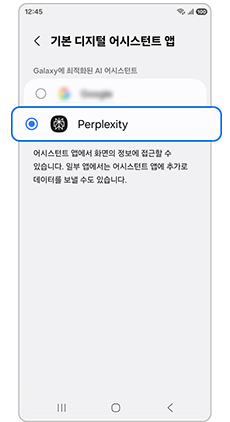
⑥ Perplexity 선택
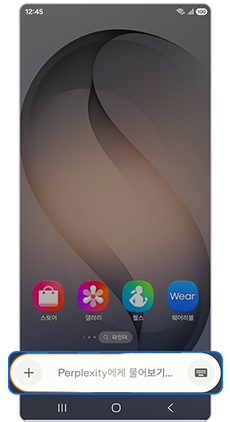
⑦ 측면 버튼 길게 눌러 Perplexity 실행
음성 호출로 퍼플렉시티(Perplexity) 실행하는 방법
갤럭시 S26 시리즈에서 음성 호출로 퍼플렉시티(Perplexity)를 바로 실행할 수 있습니다.
설정에서 내 음성을 등록하고, “헤이 퍼플렉시티(Hey, Perplexity)” 라고 불러서 Perplexity를 호출하세요.
화면이 꺼져있더라도 Perplexity를 실행할 수 있습니다.
1단계) 설정에서 유용한 기능에 진입합니다.
2단계) 음성 호출 선택 후 퍼플렉시티(Perplexity) 앱을 선택하세요.
3단계) Hey Perplexity 감지 화면이 나오면 활성화(켜기)를 해주세요.
4단계) 안내에 따라 음성을 등록 후 완료를 선택하세요.
5단계) 음성 등록이 완료되면 “헤이 퍼플렉시티(Hey, Perplexity)” 음성 호출이 되는지 확인하세요.
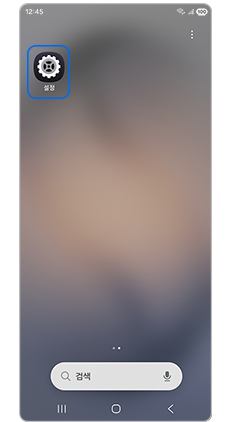
① 설정
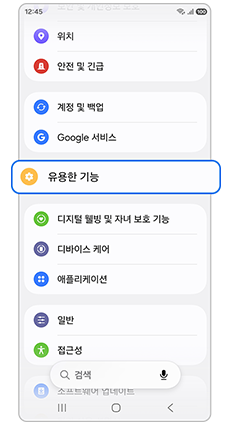
② 유용한 기능
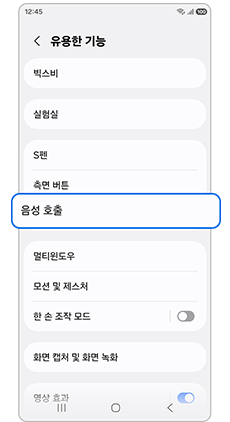
③ 음성 호출
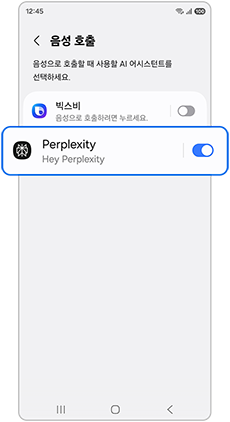
④ Perplexity 선택
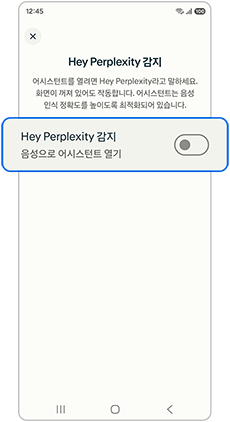
⑤ Hey Perplexity 감지 – 활성화(켜기)
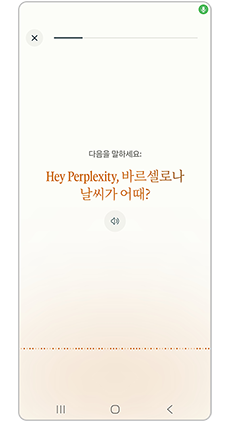
⑥ 음성 등록
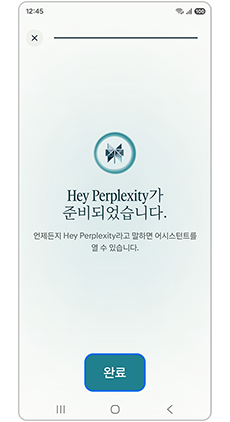
⑦ 음성 등록 완료
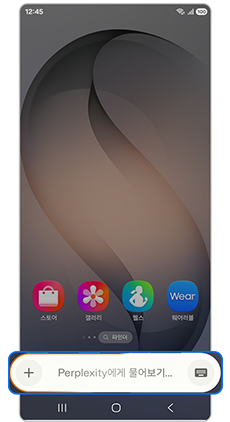
⑧ 음성 호출로 Perplexity 실행
퍼플렉시티(Perplexity)를 활용해 갤럭시 앱을 관리하는 방법
퍼플렉시티(Perplexity) 앱으로 시계, 삼성 캘린더, 삼성 노트 등의 갤럭시 앱을 설정할 수 있습니다. 아래 단계를 통해 갤럭시 앱을 관리하세요.
1단계) 퍼플렉시티를 실행하고 명령(프롬프트)을 입력하세요. (예시: 알람 설정)
2단계) 퍼플렉시티가 올바르게 갤럭시 앱 명령을 수행했는지 확인할 수 있습니다.
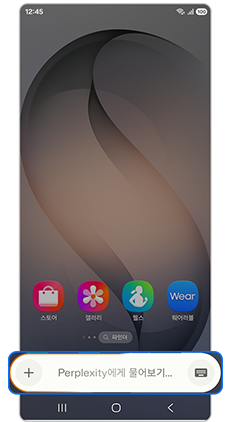
① Perplexity 실행
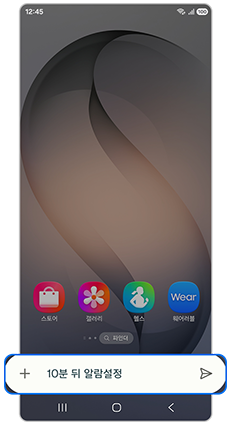
② 명령(프롬프트) 입력
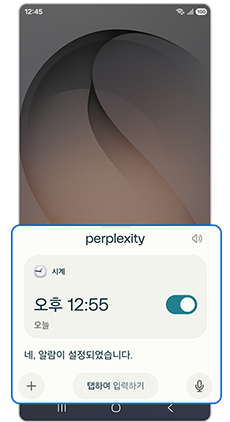
③ 명령 수행 확인
※ 설명된 기능 및 메뉴의 명칭과 진입 경로, 화면 구성은 모델 및 적용된 소프트웨어, 앱 버전에 따라 다를 수 있습니다.
- 평가해 주신 의견은 콘텐츠 개선을 위한 자료로만 활용됩니다.