갤럭시 S26 울트라, 프라이버시 디스플레이 기능 사용 방법
- 날짜 2026-07-22
- 조회수 82,522
Galaxy S26 울트라 제품은 사용자의 사생활 보호를 한 단계 더 강화한 프라이버시 디스플레이 기능을 제공합니다.
주변 시선을 신경 쓰지 않고도 공공장소에서 안전하게 화면을 사용할 수 있도록 설계되었으며, 상황과 앱에 따라 자동으로 작동하여 개인정보를 보호할 수 있습니다.
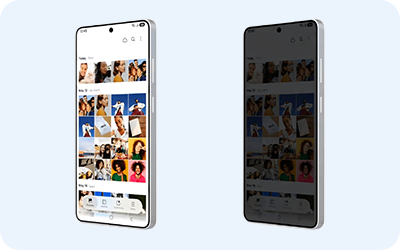
프라이버시 디스플레이란?
프라이버시 디스플레이 기능은 갤럭시 S26 울트라 모델에 적용된 첨단 디스플레이 기술을 기반으로 스마트하게 제어하여, 측면 시야에서 화면 내용이 노출되지 않도록 제한하는 기능입니다.
비밀번호 입력과 같은 민감한 상황에서는 자동으로 화면을 가려 개인정보 노출을 줄여주며, 앱별로 개별 설정이 가능해 금융 앱이나 개인 앱에만 선택적으로 적용할 수도 있습니다.
또한 알림 팝업에만 프라이버시 디스플레이를 적용해, 필요한 정보만 안전하게 보호할 수 있습니다.
프라이버시 디스플레이 켜기
프라이버시 디스플레이 켜기를 활성화하면, 프라이버시 디스플레이가 항상 켜져있는 상태를 유지합니다.
※ 프라이버시 디스플레이 자동켜짐 조건이 활성화되면, 프라이버시 디스플레이 켜기(항상 켜기)가 비활성화되며, 자동켜짐 조건에서만 프라이버시 디스플레이가 동작하게 됩니다.
1단계. 설정 앱을 실행하고, 디스플레이를 선택합니다.
2단계. 프라이버시 디스플레이를 활성화하세요.
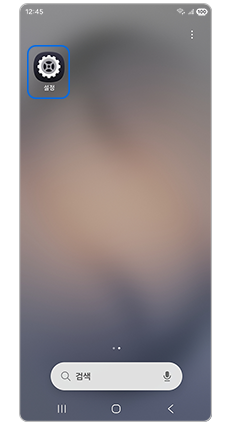
① 설정
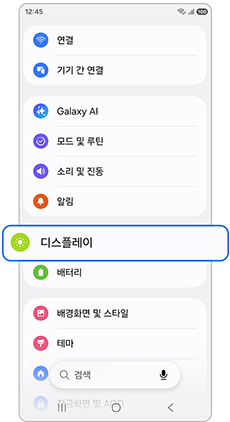
② 디스플레이
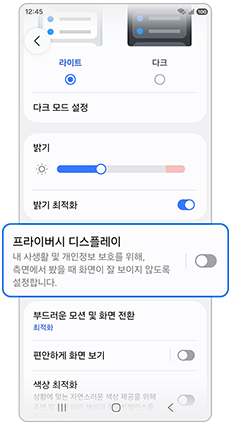
③ 프라이버시 디스플레이
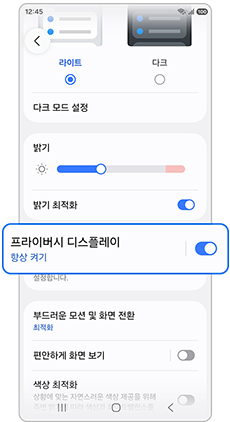
④ 프라이버시 디스플레이 활성화(켜기)
※ 상단 화면을 내려 빠른 설정창에서 프라이버시 디스플레이를 빠르게 활성화할 수도 있습니다.
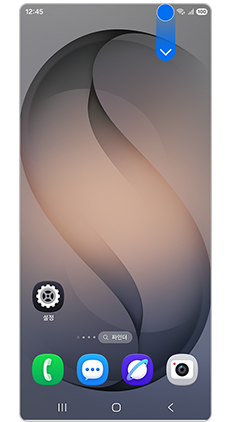
① 화면 상단 오른쪽 부분을 아래로 내림
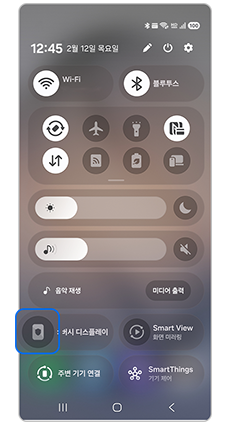
② 프라이버시 디스플레이 아이콘
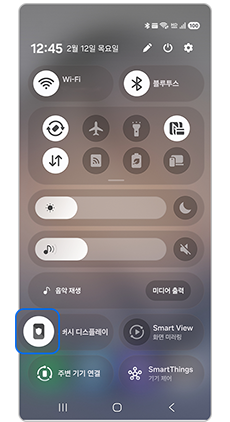
③ 프라이버시 디스플레이 켜기 활성화
※ 아울러 빠른 설정창에서 프라이버시 디스플레이 글자 부분을 눌러, 상세 설정으로 진입할 수도 있습니다
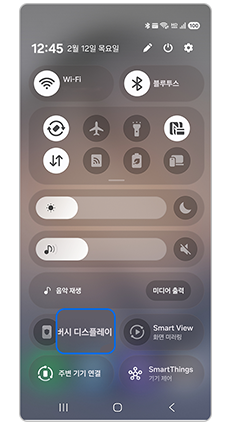
① 프라이버시 디스플레이 글자 누름
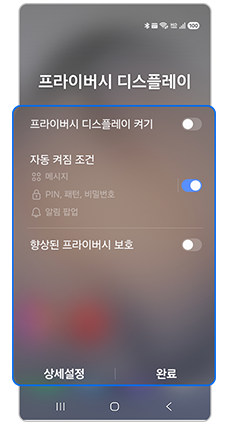
② 프라이버시 디스플레이 상세 설정
프라이버시 디스플레이 자동켜짐 설정하기
자동 켜짐 조건을 설정하면, 사용자가 지정한 앱이나 특정 상황(잠금화면, 알림 팝업 등)에서 프라이버시 디스플레이가 자동으로 켜지고 꺼집니다.
아래 단계를 따라 프라이버시 디스플레이를 설정하세요.
※ 프라이버시 디스플레이 자동 켜짐 조건이 활성화되면, 프라이버시 디스플레이 켜기(항상 켜기)가 비활성화됩니다.
자동 켜짐 활성화 상태에서 퀵패널에서 아이콘을 터치하거나, 설정에서 프라이버시 디스플레이 켜기 스위치를 활성화 혹은 비활성화하여 항상 켜기/자동 켜짐 상태를 선택적으로 사용하실 수 있습니다.
프라이버시 디스플레이 설정에서 자동 켜짐 조건 선택하기
1단계. 설정에서 디스플레이를 선택하세요
2단계. 프라이버시 디스플레이를 눌러, 자동 켜짐 조건을 선택하세요.
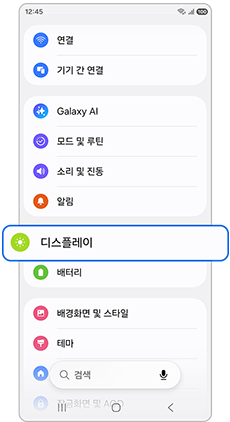
① 설정 - 디스플레이
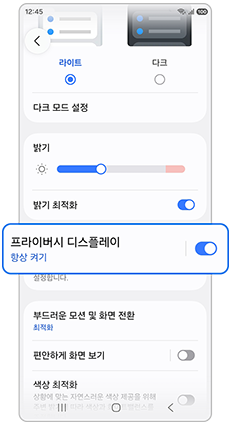
② 프라이버시 디스플레이
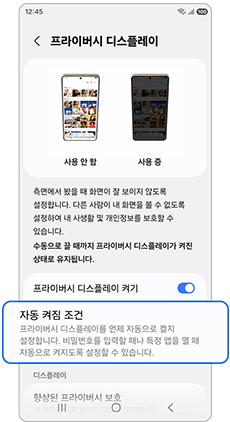
③ 자동 켜짐 조건 선택
프라이버시 디스플레이 자동켜짐 조건에 적용할 앱 설정하기
1단계. 자동 켜짐 조건에서 애플리케이션을 선택합니다.
2단계. 프라이버시 디스플레이를 적용할 앱들을 선택하세요.
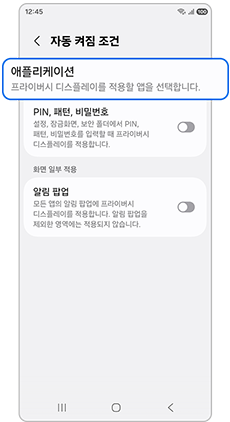
① 자동 켜짐 조건 - 애플리케이션
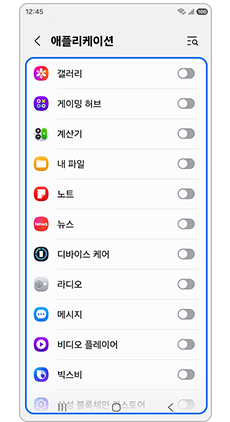
② 애플리케이션 앱 확인
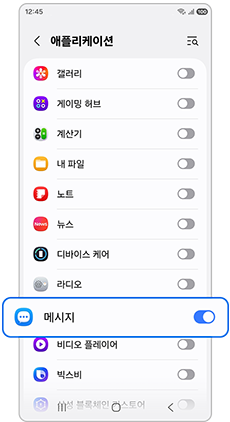
③ 앱 활성화
※ 금융 앱, 메시지 앱 등 민감한 정보를 다루는 앱에만 선택적으로 적용할 수 있습니다.
PIN, 패턴, 비밀번호에 프라이버시 디스플레이 적용 설정하기
PIN, 패턴, 비밀번호를 탭하여 활성화하면 설정, 잠금화면, 보안 폴더에서 PIN, 패턴, 비밀번호를 입력할 때마다 프라이버시 디스플레이가 자동으로 적용되어 주변 시선으로부터 내 정보를 보호할 수 있습니다.
※ PIN,패턴,비밀번호는 삼성 혹은 구글 설정에 한해 적용되며, 타사 앱의 PIN,패턴,비밀번호 화면에는 적용되지 않습니다.
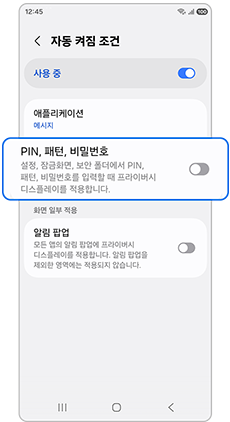
① 자동 켜짐 조건 - PIN,패턴,비밀번호
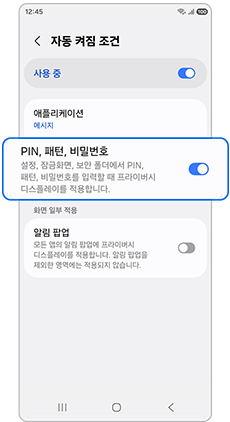
② PIN,패턴,비밀번호 활성화
알림 팝업에 프라이버시 디스플레이 적용 설정하기
알림 팝업를 탭하여 활성화하면 모든 앱의 알림 팝업에 프라이버시 디스플레이가 적용됩니다.
알림 팝업 영역에만 적용되며, 그 외 화면 영역에서는 영향을 주지 않습니다. 공공장소에서도 알림 내용을 보다 안전하게 확인할 수 있습니다.
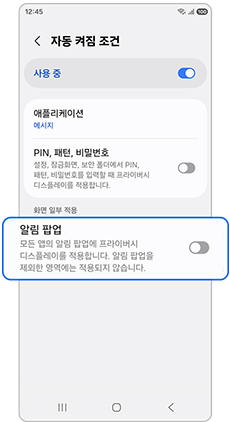
① 자동 켜짐 조건- 알림 팝업
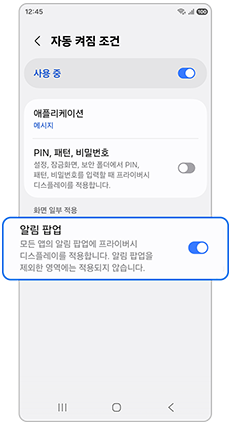
② 알림 팝업 활성화
프라이버시 디스플레이 자동 켜짐 조건 확인하기
프라이버시 디스플레이 자동 켜짐 조건을 설정하고 활성화하면, 선택된 조건이 표시되고, 해당 조건에서 프라이버시 디스플레이가 동작됩니다.
※ 설정 혹은 퀵패널의 프라이버시 디스플레이 항목에서 확인할 수 있습니다.
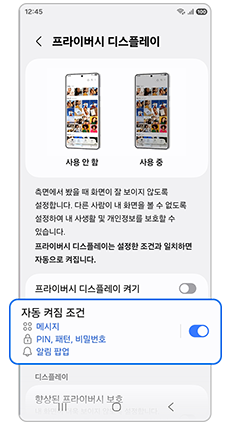
자동 켜짐 조건 설정 활성화 예
※ 설명된 기능 또는 서비스의 명칭과 진입 경로, 화면 구성은 모델 및 적용된 소프트웨어, 앱 버전 등에 따라 다를 수 있습니다.
※ 실제 UX/UI는 예시 화면과 다를 수 있습니다.
✔ 알아두면 좋아요
프라이버시 디스플레이 활용 팁!
프라이버시 디스플레이는 디스플레이 모드 전환을 통해 시야각을 줄여, 사용자의 사생활을 보다 안전하게 지켜주는 시청 환경을 제공합니다.
- 비밀번호 입력 시 화면을 자동으로 가려 개인정보 보호
- 대중교통 등 공공장소에서 OTT 콘텐츠 등을 보다 편안하게 시청
- 금융 앱 사용 시 화면 내용을 타인에게 보이지 않게 보호
- 평가해 주신 의견은 콘텐츠 개선을 위한 자료로만 활용됩니다.