갤럭시 워치, Wi-Fi(와이파이)에 연결되지 않을 때 조치 방법
- 날짜 2026-06-02
- 조회수 4,553
갤럭시 워치는 필요할 때 휴대전화와 동일한 Wi-Fi 네트워크를 사용할 수 있습니다. 하지만 항상 Wi-Fi에 연결되어 있지는 않습니다.
시계가 블루투스를 통해 휴대전화에 연결되어 있을 때, 배터리 절약을 위해 Wi-Fi 연결이 꺼지거나 비활성화될 수 있습니다.
시계가 휴대전화 범위 밖에 있고 Wi-Fi에 연결할 수 없는 경우, 아래 단계를 따르세요.
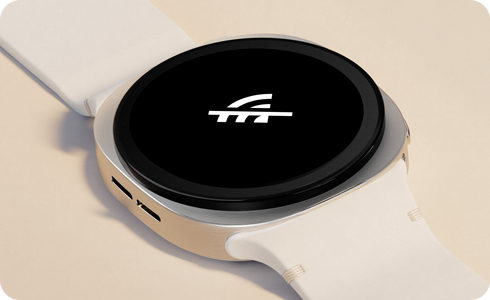
※ 절전 모드가 활성화된 경우, 손목 올려 켜기 기능이 제한될 수 있습니다. 또한 수면 모드나 극장 모드가 활성화되어 있을 때는 해당 기능이 꺼질 수 있으며, 일부 상황에서는 반응이 느릴 수도 있습니다.
갤럭시 워치 Wi-Fi(와이파이) 설정 확인
워치의 Wi-Fi 설정이 켜져 있는지를 확인하고, 네트워크에 올바르게 연결되어 있는지 점검해 보세요.
1단계) 워치 화면 상단을 아래로 내려 설정을 누르세요.
2단계) 연결을 선택 후 Wi-Fi를 눌러주세요.
3단계) Wi-Fi가 켜져 있는지 올바른 네트워크에 연결되어 있는지 확인하세요.
※ 네트워크 환경에 따라 비밀번호 입력이 필요할 수 있습니다.
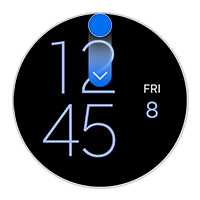
① 화면 상단 아래로 내림
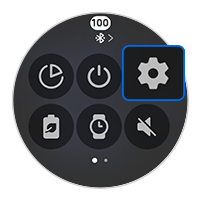
② 설정
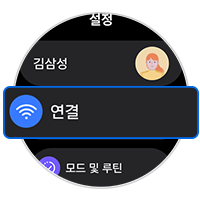
③ 연결
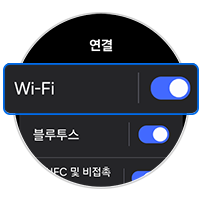
④ Wi-Fi
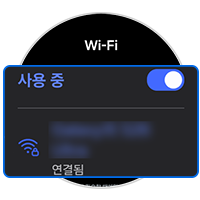
⑤ Wi-Fi 켜짐 및 네트워크 연결 확인
워치가 블루투스로 휴대전화와 연결되어 있는 동안에는 배터리 소모를 줄이기 위해 Wi-Fi 사용을 일시 중단합니다.
워치는 다음과 같은 상황에서 다시 Wi-Fi 연결을 사용합니다.
• 휴대전화와 워치의 블루투스 연결이 끊어졌을 때
• 특정 앱에서 Wi-Fi 연결을 필요로 할 때
• 워치를 충전하고 있을 때
• 워치에서 소프트웨어 업데이트를 다운로드할 때
• 그 외 Wi-Fi 연결이 꼭 필요한 상황일 때
숨겨진 Wi-Fi 네트워크에 연결하려면 네트워크 추가를 선택한 후, 필요한 경우 보안 방식을 선택하세요. 이어서 네트워크 이름과 비밀번호를 입력하고 저장을 선택합니다.
※ 갤럭시 기기가 워치와 연결되면 ' Wi-Fi 프로필 동기화' 기능이 활성화되어, 갤럭시 기기에 저장된 Wi-Fi 정보가 워치로 자동 동기화됩니다. 이후 워치는 저장된 Wi-Fi 네트워크에 자동으로 연결됩니다.
이 기능은 일부 워치 모델에서만 지원되며, 기업용 보안 AP(액세스 포인트)의 Wi-Fi 프로필은 동기화되지 않습니다.
※ 갤럭시 핏(Galaxy Fit) 시리즈에서는 Wi-Fi 설정을 관리할 수 없습니다.
Wi-Fi(와이파이) 공유기 확인하기
연결하려는 Wi-Fi 네트워크가 정상적으로 작동하고 있는지 확인해 주세요.
• 휴대전화(또는 다른 스마트 기기)를 동일한 Wi-Fi 네트워크에 연결해 보세요.
• 해당 기기에서 인터넷 접속이 원활한지 확인합니다.
만약 다른 기기도 연결되지 않거나 인터넷 접속이 안 된다면, Wi-Fi 공유기의 전원을 껐다 켠 후 다시 시도해 보세요.
※ 일부 공유기의 보안 설정으로 인해 갤럭시 워치의 연결이 제한될 수 있습니다.
갤럭시 워치 초기화하기
앞서 안내드린 조치 사항을 확인 후에도 문제가 지속된다면 갤럭시 워치 초기화를 시도해 보세요.
워치를 초기화하기 전, 휴대전화의 갤럭시 웨어러블 앱을 이용해 중요한 데이터를 반드시 백업해 두시기 바랍니다.
초기화가 완료되면, 휴대전화에서 갤럭시 웨어러블 앱을 실행하여 워치와 다시 연결한 후 설정을 진행하세요.
1단계) 워치 화면 상단을 아래로 내려 설정을 누르세요.
2단계) 일반을 선택 후 화면을 스크롤하여 초기화를 눌러주세요.
3단계) 안내사항을 확인 후 초기화 버튼을 눌러 진행하세요.
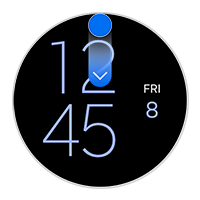
① 화면 상단 아래로 내림
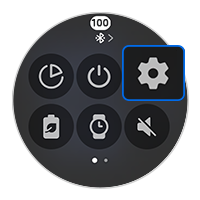
② 설정
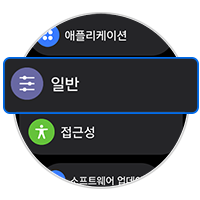
③ 일반
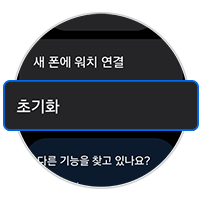
④ 초기화
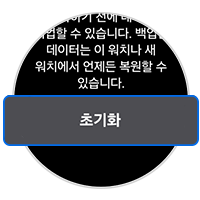
⑤ 안내사항 확인 후 초기화 진행
※ 기어 핏2 프로(Gear Fit2 Pro)의 경우, 기어 정보를 선택한 후 기어 초기화를 진행해 주세요.
※ 갤럭시 핏(Galaxy Fit)의 경우, 화면을 옆으로 밀어 밴드 정보를 선택한 후 밴드 초기화 > 초기화를 진행해 주세요.
※ 설명된 기능 및 메뉴의 명칭과 진입 경로, 화면 구성은 모델 및 적용된 소프트웨어, 앱 버전 등에 따라 다를 수 있습니다.
- 평가해 주신 의견은 콘텐츠 개선을 위한 자료로만 활용됩니다.