갤럭시 Z 폴드8, Z 폴드8 울트라, Z 플립8 유심(USIM) 삽입하는 방법
- 날짜 2026-10-23
- 조회수 3,835
새 휴대전화를 설정하거나 유심(USIM) 카드를 교체할 때는 유심 카드와 트레이가 손상되지 않도록 올바른 방법으로 삽입하거나 분리해야 합니다.
아래에서 갤럭시 Z 폴드8, Z 폴드8 울트라 및 Z 플립8에 나노 유심(Nano-SIM) 카드를 올바르게 삽입하는 방법을 확인해 보세요.
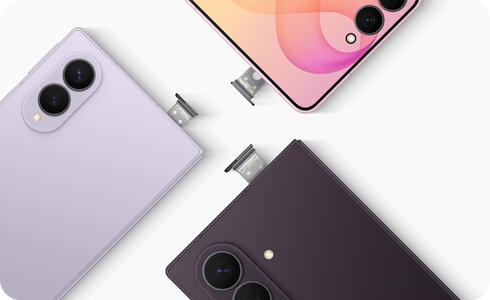
※ 유심 카드를 반대 방향으로 삽입하거나 트레이가 정확하게 놓이지 않은 상태에서 강제로 밀어 넣으면 트레이가 휘거나 파손될 수 있습니다.
갤럭시 Z 플립8 유심(USIM) 올바르게 삽입하기
※ 갤럭시 Z 플립8은 커버 화면이 아래쪽을 향하고 전면 카메라가 위쪽을 향하도록 평평한 곳에 놓으세요.
1단계. 트레이 분리 핀을 유심 카드 트레이의 구멍에 수직으로 꽂은 후 트레이가 빠져나올 때까지 눌러 주세요.
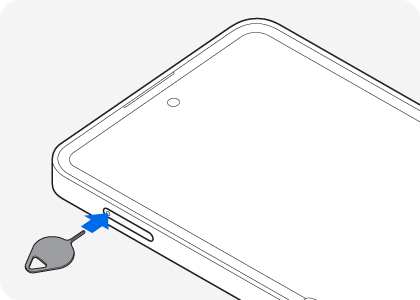
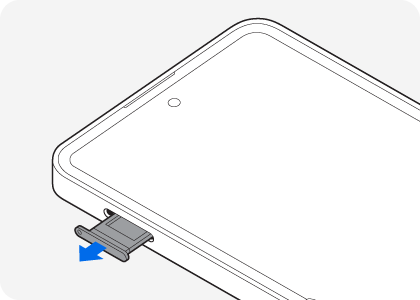
2단계. 트레이가 빠져나오면 기기에서 완전히 분리하세요.
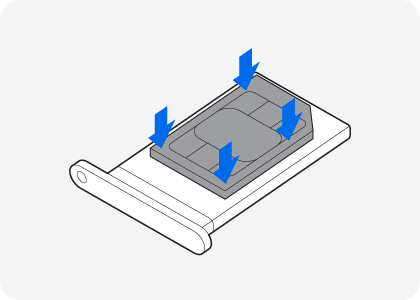
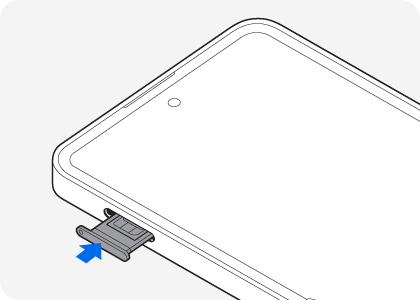
3단계. 유심(Nano-SIM) 카드의 금속 단자가 위를 향하도록 트레이에 올려놓으세요. 카드 모양을 트레이에 정확히 맞추고, 카드가 들뜨지 않도록 평평하게 끼워졌는지 확인하세요.
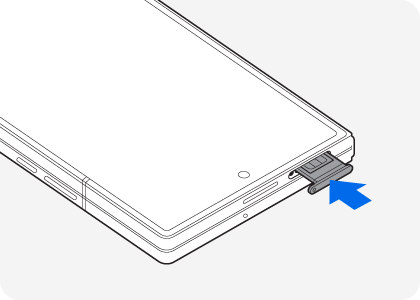
4단계. 유심 카드 트레이의 방향을 확인한 후 기기의 슬롯에 맞춰 끝까지 밀어 넣으세요.
갤럭시 Z 폴드8 유심(USIM) 올바르게 삽입하기
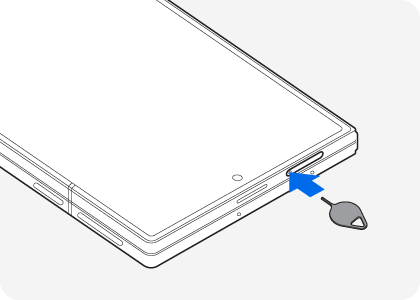
1단계. 트레이 분리 핀을 유심 카드 트레이의 구멍에 수직으로 꽂은 후 트레이가 빠져나올 때까지 눌러 주세요.
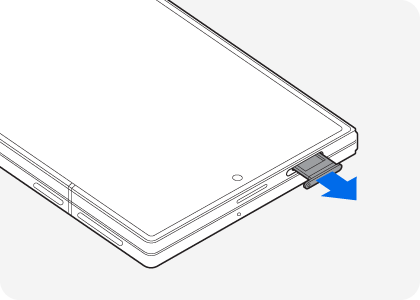
2단계. 트레이가 빠져나오면 기기에서 완전히 분리하세요.
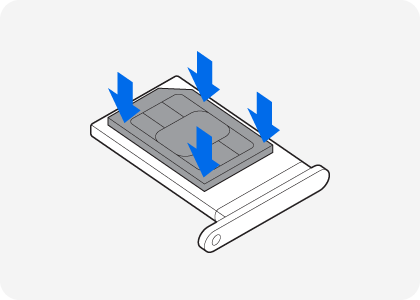
3단계. 유심(Nano-SIM) 카드의 금속 단자가 위를 향하도록 트레이에 올려놓으세요. 카드 모양을 트레이에 정확히 맞추고, 카드가 들뜨지 않도록 평평하게 끼워졌는지 확인하세요.
4단계. 유심 카드 트레이의 방향을 확인한 후 기기의 슬롯에 맞춰 끝까지 밀어 넣으세요.
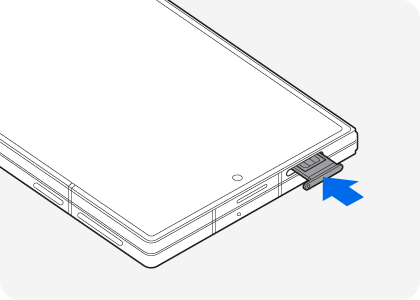
갤럭시 Z 폴드8 울트라 유심(USIM) 올바르게 삽입하기
1단계. 트레이 분리 핀을 유심 카드 트레이의 구멍에 수직으로 꽂은 후 트레이가 빠져나올 때까지 눌러 주세요.
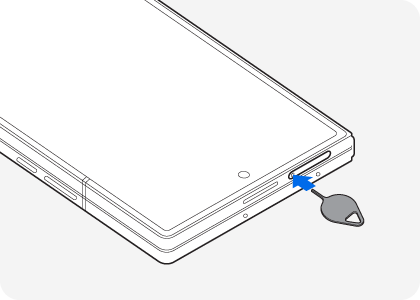
2단계. 트레이가 빠져나오면 기기에서 완전히 분리하세요.
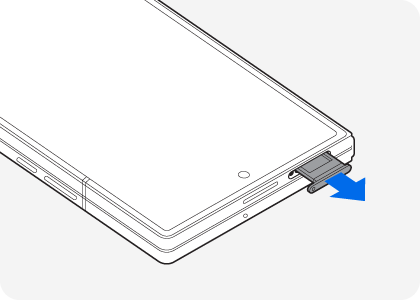
3단계. 유심(Nano-SIM) 카드의 금속 단자가 위를 향하도록 트레이에 올려놓으세요. 카드 모양을 트레이에 정확히 맞추고, 카드가 들뜨지 않도록 평평하게 끼워졌는지 확인하세요.
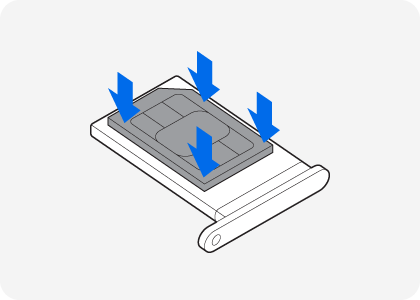
4단계. 유심 카드 트레이의 방향을 확인한 후 기기의 슬롯에 맞춰 끝까지 밀어 넣으세요.
※ 설명된 기능 또는 서비스의 명칭과 진입 경로, 화면 구성은 모델 및 적용된 소프트웨어, 앱 버전 등에 따라 다를 수 있습니다.
안내드린 방법으로 해결이 되지 않는다면
더 자세한 상담이 필요하시면 전문상담사를 통해 안내받아 보세요.
✔ 알아두면 좋아요
서비스센터에서 갤럭시 Z 플립8 AR 필름 부착 서비스도 받을 수 있나요?
네, 별도로 정품 AR 필름을 구매하신 경우 서비스센터에서 부착 서비스를 제공 받으실 수 있습니다.
다만, 부착 서비스는 유상으로 제공되므로 추가 비용이 발생합니다.
* 서비스센터에서는 유상 부착 서비스 외에 정품 AR 필름을 구매하시지 못한 고객 대상으로 "부착 서비스 패키지(AR 필름1매 + 부착 서비스)"를 유상으로 판매하고 있습니다.
* 센터 방문 전 ‘부착 서비스 패키지’ 재고(1588-3366 / 통화요금: 발신자 부담)를 확인하신 후 방문해 주시기 바라며 해당 서비스를 이용하시는 고객님께는 패키지 구성품이 제공되지 않습니다.
- 평가해 주신 의견은 콘텐츠 개선을 위한 자료로만 활용됩니다.