갤럭시 Z 플립8, 새로워진 플렉스윈도우 사용 방법
- 날짜 2026-08-20
- 조회수 2,776
새로워진 갤럭시 Z 플립8의 플렉스윈도우에서는 휴대전화를 펼치지 않고도 지원되는 앱을 바로 실행하고, 위젯을 관리하거나 알림을 확인할 수 있습니다.
캘린더에 일정을 빠르게 추가하거나 이동 중 긴급한 전화를 처리하는 등 자주 사용하는 기능을 커버 화면에서 편리하게 이용할 수 있도록 플렉스윈도우를 원하는 방식으로 설정해 보세요.
※ 일부 앱은 플렉스 윈도우에서 사용이 지원되지 않을 수 있습니다.
즐겨찾는 앱 설정하기
플렉스윈도우 커버 화면에 자주 사용하는 앱 아이콘을 최대 5개까지 설정할 수 있습니다. 커버 화면에서 원하는 앱 아이콘을 직접 이동하거나 추가 · 삭제할 수 있습니다.
앱 위치 이동하기
1단계. 갤럭시 Z 플립8 커버 화면에서 잠금 화면을 해제해 주세요.
2단계. 이동하고자 하는 앱을 길게 눌러 원하는 위치로 이동해 주세요.
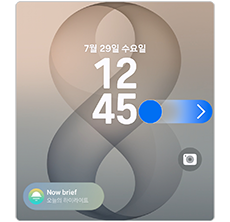
① 플립 커버 화면
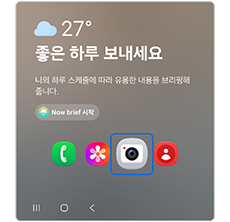
② 앱 길게 누름
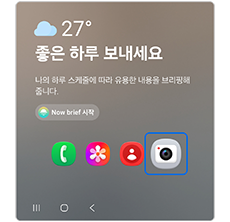
③ 앱 위치 이동
앱 추가하기
1단계. 갤럭시 Z 플립8 커버 화면에서 앱을 추가하기 위해 화면 빈 공간을 길게 눌러주세요.
2단계. 편집을 누른 후 추가할 앱을 선택하여 앱 추가를 해주세요.
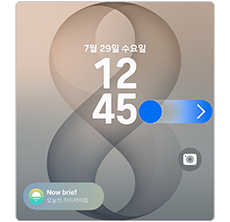
① 플립 커버 화면
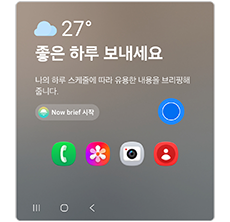
② 빈 공간 길게 누름
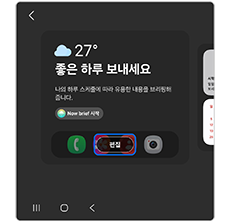
③ 편집 선택
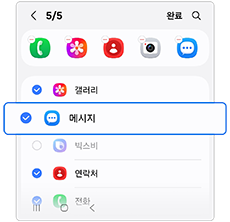
④ 추가할 앱 선택
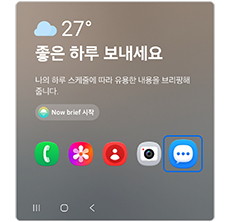
⑤ 앱 추가 완료
앱 삭제하기
1단계. 갤럭시 Z 플립8 커버 화면에서 앱을 삭제하기 위해 화면 빈 공간을 길게 눌러주세요.
2단계. 삭제할 앱을 선택 후 삭제 진행을 해주세요.
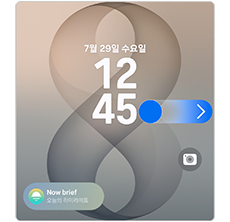
① 플립 커버 화면
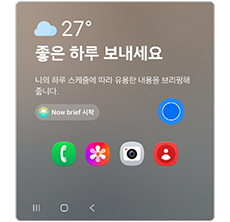
② 빈 공간 길게 누름
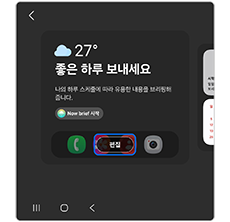
③ 편집 선택
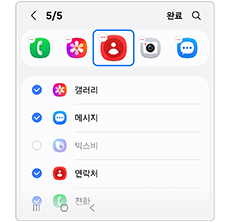
④ 삭제할 앱 선택
위젯 설정하기
플렉스윈도우에서 사용할 위젯을 커버 화면에서 직접 추가하거나 설정할 수 있습니다.
위젯 위치 이동하기
1단계. 갤럭시 Z 플립8 커버 화면에서 잠금 화면 해제를 해주세요.
2단계. 이동하고자 하는 위젯을 길게 눌러 원하는 위치로 이동해 주세요.
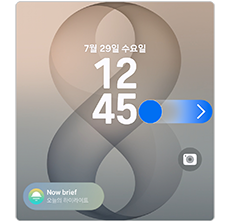
① 플립 커버 화면
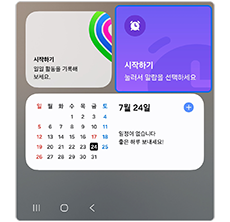
② 위젯 길게 누름
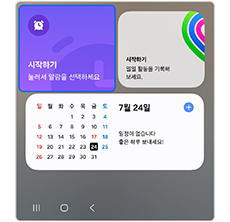
③ 위젯 이동
위젯 추가하기
1단계. 갤럭시 Z 플립8 커버 화면에서 위젯을 추가하기 위해 화면 빈 공간을 길게 눌러주세요.
2단계. 오른쪽으로 스와이프 하여 위젯 추가 아이콘(+)을 누른 후 추가할 위젯 조회 및 위젯 추가 진행을 해주세요.
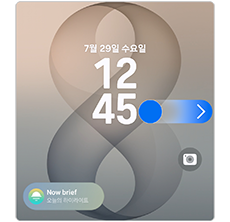
① 플립 커버 화면
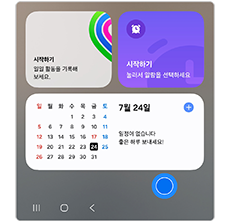
② 빈 공간을 길게 누름
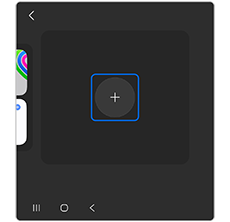
③ 위젯 추가 아이콘(+)
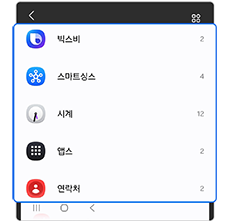
④ 위젯 조회
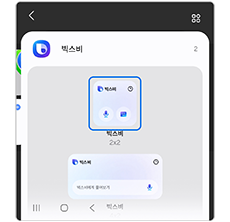
⑤ 위젯 선택
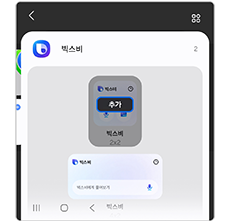
⑥ 위젯 추가
위젯 삭제하기
1단계. 갤럭시 Z 플립8 커버 화면에서 위젯을 삭제하기 위해 화면 빈 공간을 길게 눌러주세요.
2단계. 삭제하고자 하는 위젯의 삭제 아이콘(-)을 눌러 주세요.
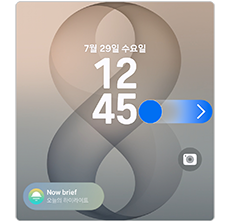
① 플립 커버 화면
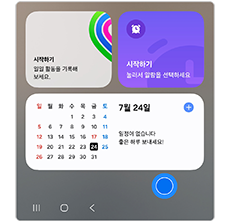
② 빈 공간을 길게 누름
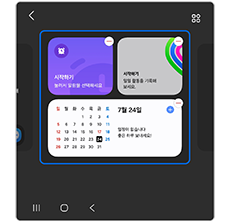
③ 삭제할 위젯 선택
알림창 및 빠른 설정창 확인하기
휴대전화를 펼치지 않고도 알림창과 빠른 설정창을 확인할 수 있습니다.
알림창과 빠른 설정창의 화면 내림 영역은 약 7:3 비율로 나누어져 있습니다.
알림창 확인하기
갤럭시 Z 플립8 커버 화면 왼쪽 상단에서 아래로 내리면 알림창 확인이 가능합니다.
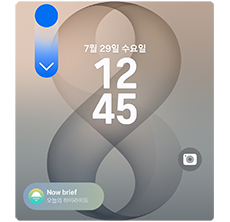
① 플립 커버 화면
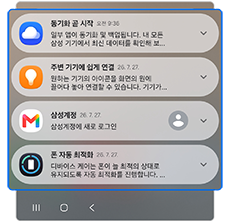
② 알림창 확인
빠른 설정창 확인하기
갤럭시 Z 플립8 커버 화면 오른쪽 상단에서 아래로 내리면 빠른 설정창 확인이 가능합니다.
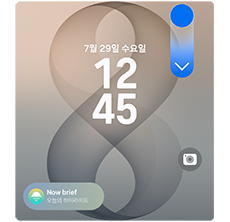
① 플립 커버 화면
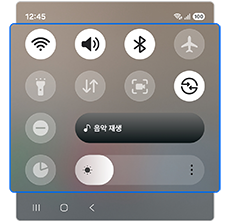
② 빠른 설정창 확인
안내드린 방법으로 해결이 되지 않는다면
더 자세한 상담이 필요하시면 전문상담사를 통해 안내받아 보세요.
✔ 자주 묻는 질문
Q. 플렉스윈도우에 앱을 몇 개까지 등록할 수 있나요?
A. 자주 사용하는 앱을 최대 5개까지 등록할 수 있습니다. 커버 화면에서 앱을 추가하거나 삭제하고, 원하는 위치로 옮길 수 있어요.
Q. 플렉스윈도우에서 알림창과 빠른 설정창은 어떻게 확인하나요?
A. 커버 화면 왼쪽 상단에서 화면을 아래로 내리면 알림창을, 오른쪽 상단에서 내리면 빠른 설정창을 확인할 수 있습니다.
- 평가해 주신 의견은 콘텐츠 개선을 위한 자료로만 활용됩니다.