갤럭시 워치, 통화가 끊기거나 네트워크 신호가 없을 경우 조치 방법
- 날짜 2026-07-31
- 조회수 261
갤럭시 워치 사용 중 통화가 끊기거나 네트워크에 연결되지 않는 현상은 워치 기기의 문제보다는 일시적인 외부 요인에 의해 발생하는 경우가 많습니다.
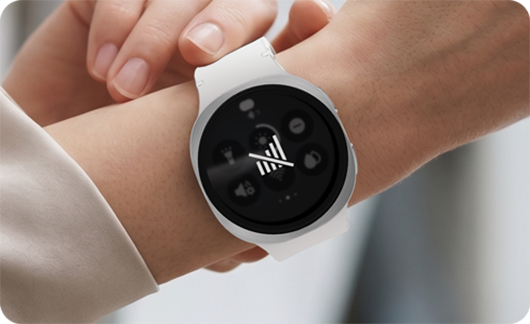
해결 방법을 확인하기 전, 문제가 발생하는 상황을 먼저 파악해 보세요.
• 특정 장소나 특정 시간대에만 발생하나요?
이는 주로 네트워크 수신 상태나 주변 환경과 관련이 있습니다.
• 장소와 관계없이 항상 발생하나요?
이는 추가 점검이 필요한 지속적인 문제일 수 있습니다.
시작하기 전 확인 사항
갤럭시 워치가 최신 소프트웨어 버전으로 업데이트되어 있는지 확인해 보세요.
1단계) 워치 설정에서 소프르웨어 업데이트로 진입합니다.
2단계) 업데이트 확인 후, 최신버전을 확인합니다.
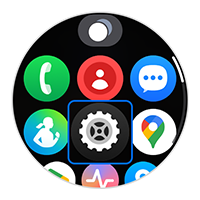
① 설정
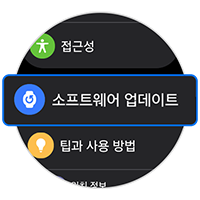
② 소프트웨어 업데이트

③ 업데이트 확인 진행

④ 최신 버전 확인
문제가 가끔 또는 특정 상황에서 발생하는 경우
대부분 네트워크 환경이나 일시적인 외부 요인이 원인입니다. 아래 단계를 순서대로 진행해 보세요.
1. 다시 시도하기
통화를 종료하고 잠시 후 다시 시도해 보세요.
2. 장소 이동 또는 나중에 다시 시도하 기
실내나 사람이 많은 곳 등 특정 장소에 있다면 다른 장소로 이동해 보세요.
시간대에 따라 네트워크 상태가 변할 수 있으므로 나중에 다시 시도해 보는 것도 좋습니다.
모든 통화에서 문제가 발생하는 경우
통화가 지속적으로 끊기거나 네트워크 연결이 되지 않는다면, 아래 단계에 따라 워치를 점검해 보세요.
eSIM 개통 상태 확인하기
eSIM 개통 정보가 인식되지 않아 발생하는 현상일 수도 있습니다.
아래와 같은 방법으로 워치 전화번호를 확인하고 전화번호 확인이 되지 않는 경우는 해당 이동통신사 고객센터에 연락하여 개통 상태를 확인해 보시기 바랍니다.
1단계) 워치 설정에서 워치 정보로 진입합니다.
2단계) 워치 전화번호에서 번호가 표시되는지 확인합니다.
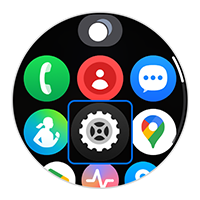
① 설정
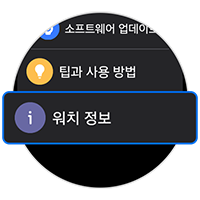
② 워치 정보
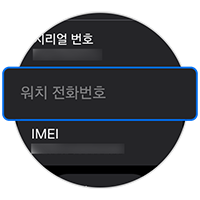
③ 워치 전화번호
※ 번호가 표시되지 않으면 워치가 모바일 네트워크에 연결되지 않은 상태입니다. 이동통신사에 문의하여 개통 상태를 확인해 보세요.
비행기 탑승 모드 확인하기
비행기 탑승 모드가 설정되어있으면, 화면 상단에 비행기 탑승모드 표시가 되며 전화 및 네트워크 연결이 되지 않습니다.
1단계) 워치 설정에서 연결로 진입합니다.
2단계) 비행기 탑승 모드가 활성화되어있는지 확인하고 비활성화 합니다.
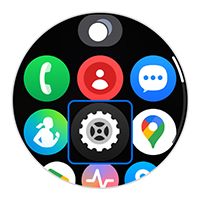
① 설정
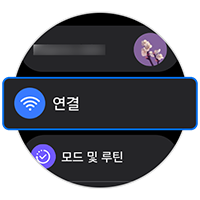
② 연결
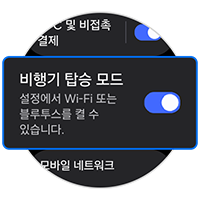
③ 비행기 탑승 모드 확인
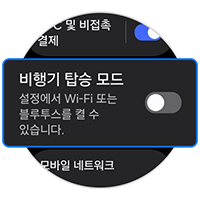
④ 비행기 탑승 모드 비활성화
네트워크 환경 점검하기
문제가 여전히 이용 중인 통신사의 네트워크와 관련이 있을 수 있습니다.
해당 지역의 네트워크 음영 지역 여부를 이동통신사에 확인해 보세요.
이동통신사 고객센터 연락처
삼성 멤버스 (Samsung Members) 앱으로 진단하기
연결된 휴대전화에서 삼성 멤버스 앱을 통해 자가진단 기능을 실행해 보세요.
1단계) 휴대전화에서 멤버스 앱을 실행하고, 자가진단으로 진입합니다.
2단계) 연결된 기기 진단의 워치 진단을 실행하고, eSIM/네트워크를 선택합니다.
3단계) eSIM/네트워크 진단 결과를 확인합니다.
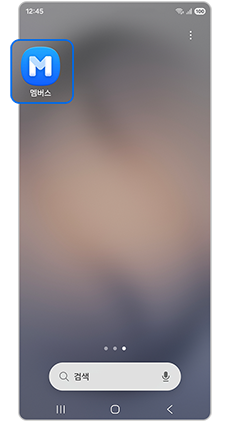
① 멤버스 앱 실행
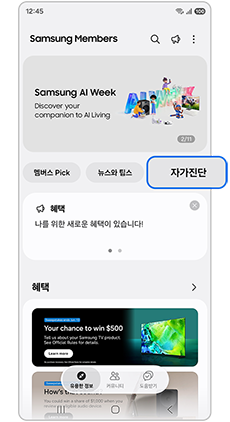
② 자가진단
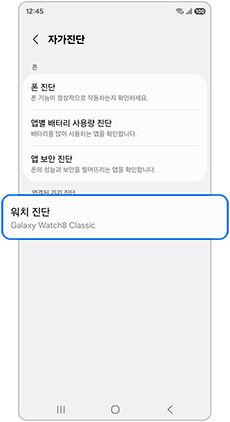
③ 워치 진단
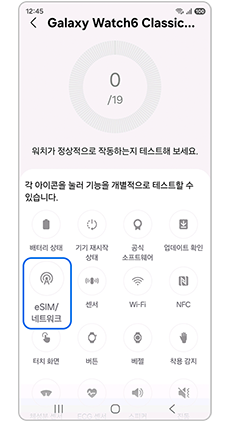
④ eSIM/네트워크 선택
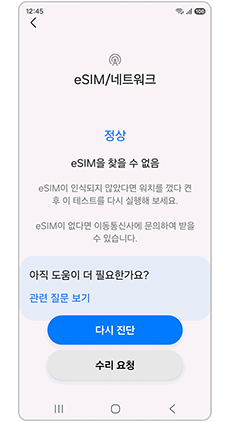
⑤ 진단 결과 확인
※ 설명된 기능 또는 서비스의 명칭과 진입 경로, 화면 구성은 모델 및 적용된 소프트웨어, 앱 버전 등에 따라 다를 수 있습니다.
- 평가해 주신 의견은 콘텐츠 개선을 위한 자료로만 활용됩니다.