갤럭시 워치, 수리 의뢰 전 데이터 백업 방법
- 날짜 2026-09-21
- 조회수 158
갤럭시 워치의 외관 불량이나 손상 등 수리를 위해 서비스센터에 워치를 맡기기 전에 데이터를 미리 백업해둘 것을 권장드리고 있습니다.
이에 갤럭시 워치의 데이터를 백업하고 복원하는 방법을 알려드립니다.
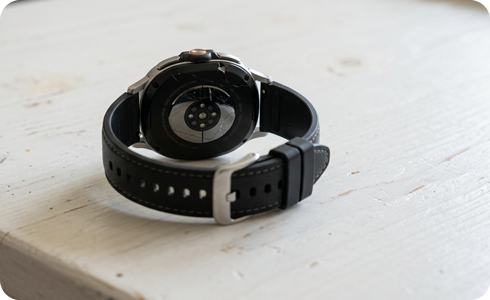
휴대전화를 사용하여 워치 데이터 백업하기
연결된 휴대전화의 웨어러블 앱을 사용하여 워치 데이터를 수동으로 백업할 수 있습니다.
1단계) 웨어러블 앱을 실행 후, 워치 설정으로 진입합니다.
2단계) 계정 및 백업을 선택하고 백업에서 마지막 백업을 선택합니다.
3단계) 백업이 없다면, Smart Switch 열기를 선택하고, Smart Switch 허용 및 약관 동의합니다.
4단계) 지금 백업을 선택하면, 백업이 진행되고 백업된 결과가 보여집니다.
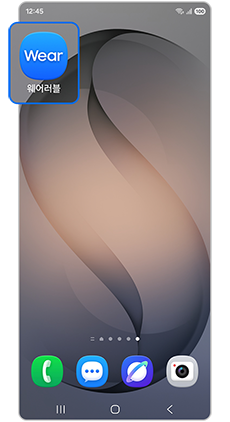
① 웨어러블 앱
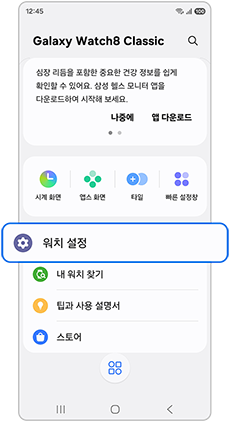
② 워치 설정
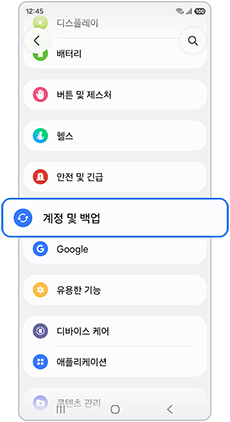
③ 계정 및 백업
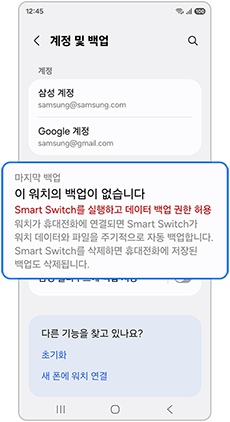
④ 마지막 백업 항목 선택
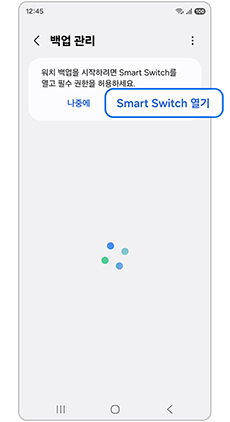
⑤ (워치 백업을 위해)
Smart Switch 열기 선택
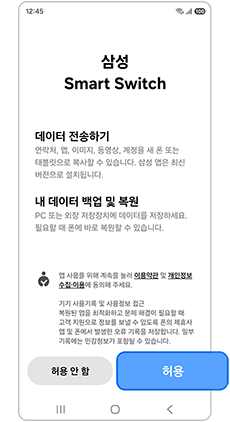
⑥ Smart Switch 허용 및 약관 동의
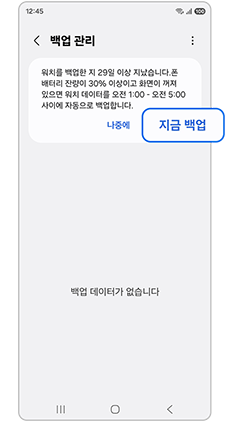
⑦ (Smart Switch 설치된 후)
지금 백업 선택
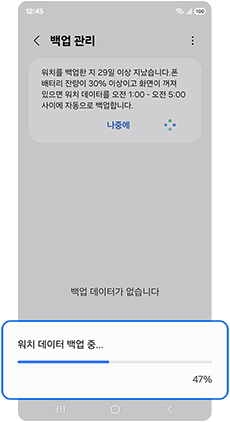
⑧ 백업 중
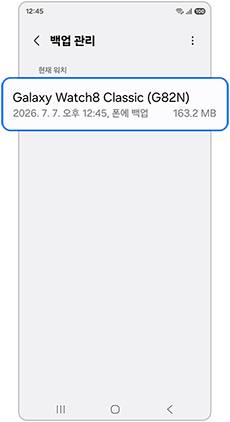
⑨ 백업 결과 확인
※ 삼성 클라우드에 백업 저장을 켜면 데이터를 클라우드에 저장할 수 있습니다.
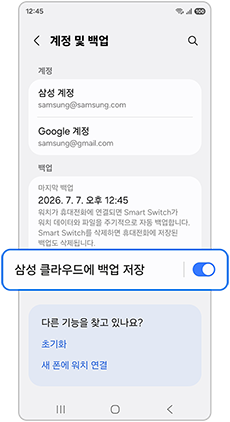
삼성 클라우드에 백업 저장 활성화
지원되는 백업 데이터
- 기본 설치 앱의 데이터 및 설정
- 워치에 설치된 모든 다운로드 앱
- 워치 페이스 설정(현재 워치 페이스, 사용자 설정 워치 페이스, 최근 사용한 워치 페이스)
- 홈 화면 레이아웃을 포함한 앱 및 위젯 설정
- 디스플레이, 소리 및 진동 등 시스템 설정
※ 용량이 너무 큰 파일은 백업되지 않을 수 있습니다.
다음 조건이 충족되면 백업이 진행됩니다 .
- 마지막 백업 후 24시간 이상 경과한 경우
- 휴대전화가 Wi-Fi 네트워크에 연결된 경우
- 휴대전화의 배터리 잔량이 30% 이상인 경우
- 워치의 배터리 잔량이 15% 이상인 경우
- 휴대전화와 워치의 화면이 모두 꺼져 있는 경우
휴대전화를 사용하여 워치 데이터 복원하기
워치 수리가 완료된 후, 초기화된 워치를 휴대전화의 웨어러블 앱으로 휴대전화에 연결하면, 초기 설정을 진행하는 과정에서 백업된 데이터를 워치로 복원할 수 있습니다.
1단계) 웨어러블 앱 연결 설정 중 백업 복원에서 백업 데이터를 선택 후 복원을 선택합니다.
2단계) 백업된 데이터가 복원되고, 복원된 내역을 확인합니다.
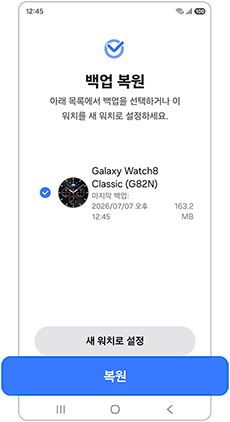
① 백업 복원 단계에서 복원 선택
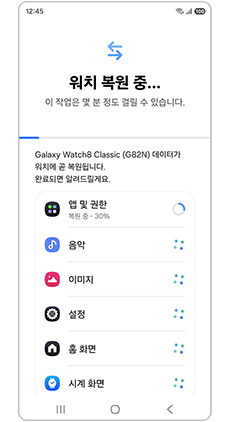
② 복원 중
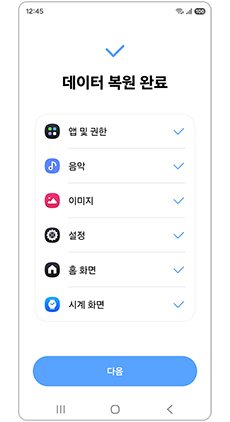
③ 데이터 복원 완료 확인
※ 설명된 기능 또는 서비스의 명칭과 진입 경로, 화면 구성은 모델 및 적용된 소프트웨어, 앱 버전 등에 따라 다를 수 있습니다.
- 평가해 주신 의견은 콘텐츠 개선을 위한 자료로만 활용됩니다.