갤럭시 워치의 앱이 비정상 종료되거나 멈추고 반응하지 않을 때 조치 방법
- 날짜 2026-10-01
- 조회수 561
갤럭시 워치에서 앱이 비정상적으로 종료되거나 멈추고 반응하지 않는 경우, 아래 방법으로 조치해 보세요.
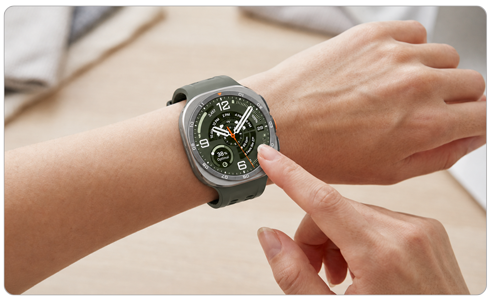
※ 사용 가능한 화면 및 설정은 이동통신사, 갤럭시 워치의 기종 및 소프트웨어 버전에 따라 다를 수 있습니다.
갤럭시 워치 재시작 및 소프트웨어 업데이트하기
갤럭시 워치 앱이 정상적으로 동작하지 않는 경우, 기기를 재시작하거나 소프트웨어를 최신 버전으로 업데이트하면 문제를 해결하는 데 도움이 될 수 있습니다.
갤럭시 워치 재시작 방법
1단계) 홈 버튼과 뒤로가기 버튼을 동시에 길게 눌러 워치를 재시작하세요.
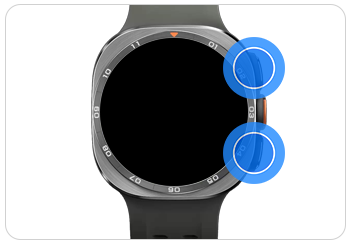
홈 버튼 + 뒤로가기 버튼 동시에 길게 누름
갤럭시 워치 소프트웨어 업데이트 방법
1단계) 설정에서 소프트웨어 업데이트를 눌러주세요.
2단계) 다운로드 및 설치를 선택하여 업데이트를 진행하세요.
※ 자동 업데이트를 켜면 이후 제공되는 갤럭시 워치 소프트웨어 업데이트를 자동으로 설치할 수 있습니다.
※ 최신 버전이 설치되어 있는 경우 워치가 최신 상태라는 안내가 표시됩니다.
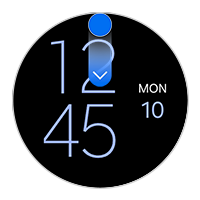
① 화면 상단 아래로 내림
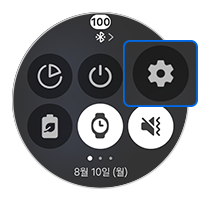
② 설정
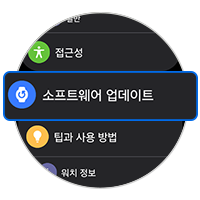
③ 소프트웨어 업데이트
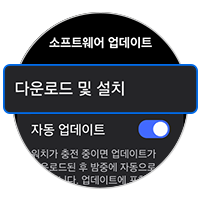
④ 다운로드 및 설치
※ 자동 업데이트를 켜면 이후 제공되는 갤럭시 워치 소프트웨어 업데이트를 자동으로 설치할 수 있습니다.
※ 최신 버전이 설치되어 있는 경우 워치가 최신 상태라는 안내가 표시됩니다.
갤럭시 워치에서 앱 삭제하기
갤럭시 워치에 설치된 앱은 워치와 연결된 휴대전화의 갤럭시 웨어러블 앱 또는 갤럭시 워치에서 직접 삭제할 수 있습니다.
연결된 휴대전화에서 앱 삭제하기
※ 시작하기 전에 휴대전화와 갤럭시 워치가 연결되어 있는지 확인하세요.
1단계) 웨어러블 앱을 실행한 후 하단의 워치 설정 아이콘을 눌러주세요.
2단계) 애플리케이션을 선택한 후 삭제할 앱을 눌러주세요.
3단계) 설치 삭제를 눌러 삭제를 완료하세요.
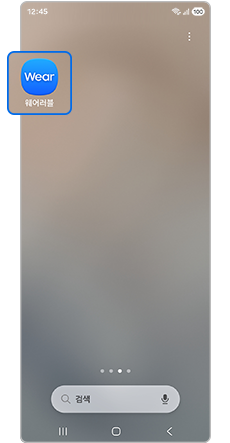
① 웨어러블 앱
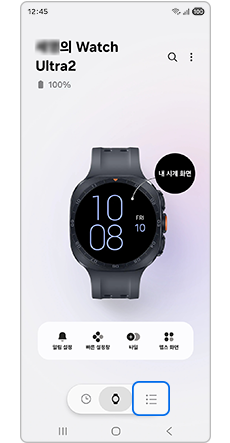
② 워치 설정
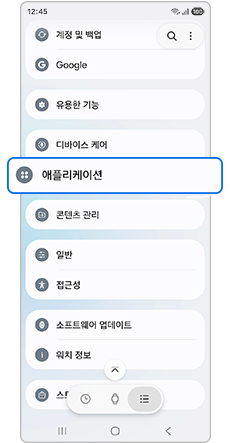
③ 애플리케이션
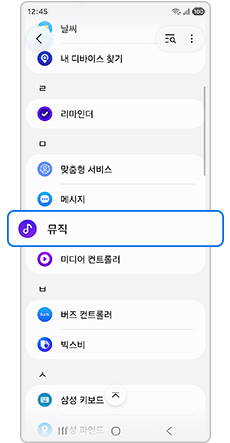
④ 앱 선택
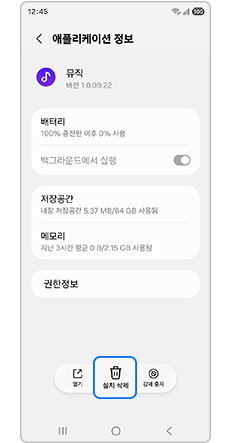
⑤ 설치 삭제
※ 설치 삭제 아이콘이 표시되지 않으면 해당 앱은 삭제할 수 없습니다.
갤럭시 워치에서 직접 앱 삭제하기
1단계) 앱스 화면에서 삭제할 앱을 길게 누른 후 설치 삭제를 선택하세요.
2단계) 확인을 눌러 삭제를 완료하세요.
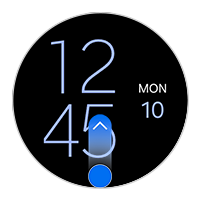
① 화면 하단 위로 올림
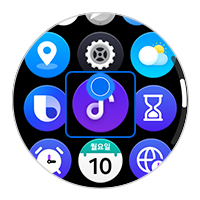
② 앱 길게 누르기
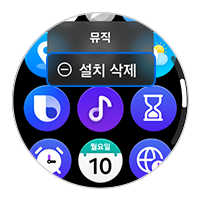
③ 삭제 선택
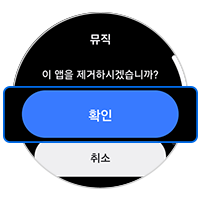
④ 확인
갤럭시 워치 초기화하기
갤럭시 워치가 반응하지 않는 경우 초기화가 필요할 수 있습니다. 초기화 후 데이터를 다시 복원할 수 있도록 초기화하기 전에 갤럭시 웨어러블 앱에서 데이터를 백업하세요. 백업하지 않아 손실된 데이터는 복원하기 어려우므로 주의하세요.
1단계) 설정에서 일반을 눌러주세요.
2단계) 초기화를 선택 후 한번 더 초기화를 눌러 진행하세요.
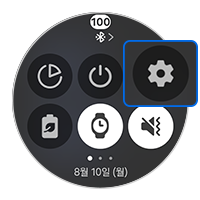
① 설정
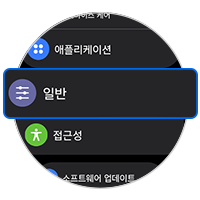
② 일반
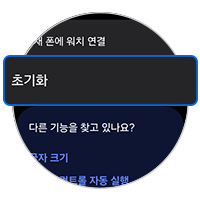
③ 초기화
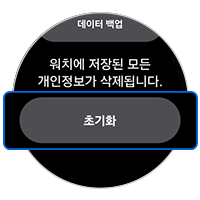
④ 초기화
※ 초기화가 완료되면 갤럭시 워치를 휴대전화에 다시 연결한 후, 백업된 워치 데이터를 복원하거나 기본 설정으로 설정할 수 있습니다.
※ 설명된 내용 및 기능 또는 서비스의 적용 여부, 명칭, 화면 구성은 모델 및 소프트웨어 버전 등에 따라 다를 수 있습니다.
- 평가해 주신 의견은 콘텐츠 개선을 위한 자료로만 활용됩니다.