갤럭시 워치, 배터리가 빨리 소모될 때 해결 방법
- 날짜 2026-10-01
- 조회수 2,502
갤럭시 워치의 배터리 사용 시간이 줄어들거나 평소보다 배터리가 빠르게 소모될 때 아래와 같은 방법으로 해결해 보시기 바랍니다.
※ 기기에 맞게 설계된 삼성 정품 충전기와 액세서리를 사용하세요. 타사 충전기를 사용하면 워치가 정상적으로 충전되지 않을 수 있습니다.
앱 및 소프트웨어 업데이트하기
일부 앱의 오류로 인해 배터리가 과도하게 소모될 수 있습니다. 최적의 성능을 유지하려면 모든 앱과 소프트웨어를 최신 버전으로 업데이트하세요.
워치 데이터 삭제하기
불필요하게 누적되어 있는 데이터를 정리하여 배터리 소모를 줄일 수 있습니다.
1단계) 워치 설정 누른 후 디바이스 케어로 진입하여 저장 공간을 선택하세요.
2단계) 삭제할 항목 선택 후 삭제 진행하세요.
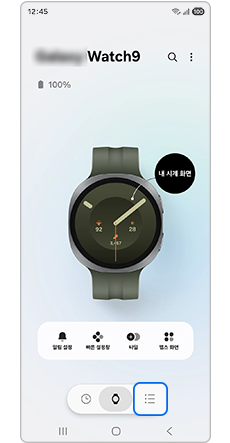
① 워치 설정
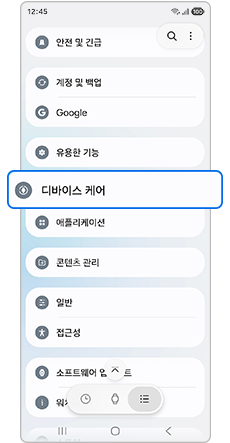
② 디바이스 케어
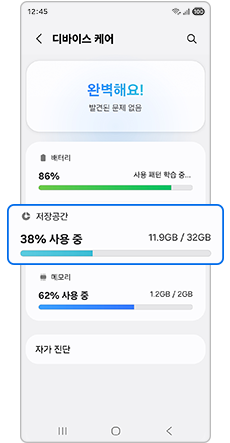
③ 저장공간
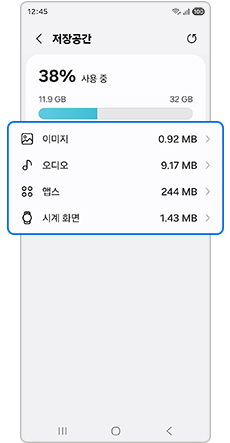
④ 저장공간 항목
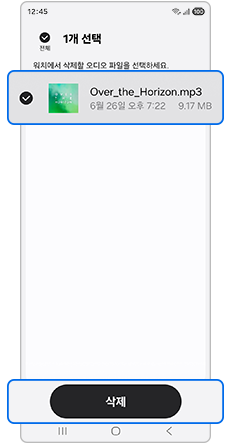
⑤ 삭제할 항목 선택
백그라운드 앱 종료하기
백그라운드에서 실행되고 있는 앱을 종료하면 배터리가 빨리 소모되는 부분을 줄일 수 있습니다.
1단계) 워치 앱스 화면에서 최근 앱 아이콘을 눌러 왼쪽 화면을 넘겨주세요.
2단계) 백그라운드에서 실행 중인 앱을 선택한 후 앱 종료 작업을 진행하세요.
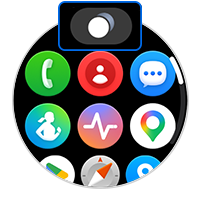
① 앱스 화면
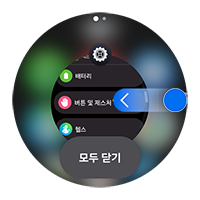
② 최근 사용중인 앱
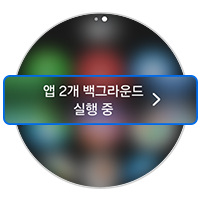
③ 백그라운드 실행중인 앱
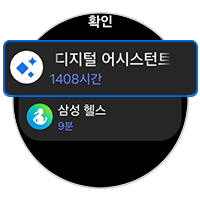
④ 실행 중인 앱 목록
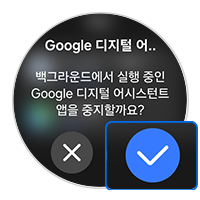
⑤ 실행 중인 앱 종료
네트워크 연결 끊기
주변 환경에 따라 Wi-Fi 신호를 계속 찾거나, 신호가 약한 네트워크망을 연결하려 할 때 배터리가 많이 소모하게 됩니다.
불필요한 Wi-Fi나 네트워크 연결을 꺼두는 것만으로도 배터리 소모를 줄일 수 있습니다.
※ 블루투스, Wi-Fi 또는 모바일 네트워크 연결이 필요한 일부 앱과 기능을 사용할 수 없는 점 참고 바랍니다.
1단계) 워치 설정 누른 후 연결로 진입하여 Wi-Fi, 블루투스를 비활성화로 설정하세요.
2단계) 모바일 네트워크로 진입하여 항상 끄기를 선택하세요.
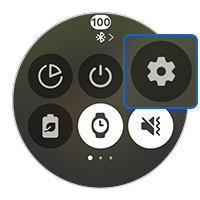
① 설정
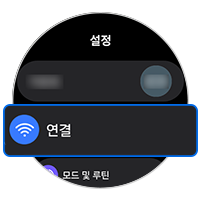
② 연결
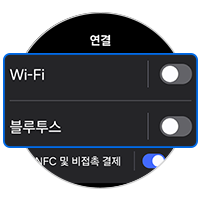
③ Wi-Fi, 블루투스
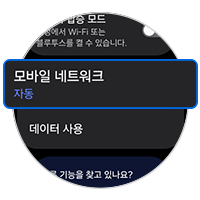
④ 모바일 네트워크
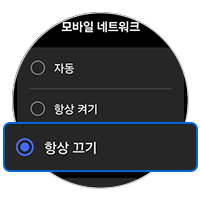
⑤ 항상 끄기
※ 블루투스를 끄면 워치와 휴대전화의 연결이 해제됩니다.
※ 웨어러블 앱에서 원격 연결이 켜져 있더라도 Wi-Fi를 끄면 블루투스가 꺼진 상태에서 워치와 휴대전화가 Wi-Fi를 통해 원격으로 연결되지 않습니다.
※ LTE 또는 3G 모델에서 모바일 네트워크를 끄면 이동통신사 네트워크 서비스와의 연결이 해제됩니다. 단, 이용 중인 요금제 가입 상태에는 영향을 주지 않습니다.
Always On Display 끄기
화면에 항상 시계가 표시되는 'Always On Display' 기능은 편리하지만, 지속적으로 화면이 켜진 상태로 사용할 경우 배터리가 소모될 수 있습니다. 'Always On Display' 기능을 끄고 사용을 하면 배터리 수명을 크게 늘릴 수 있습니다.
워치 설정 누른 후 디스플레이로 진입하여 Always On Display비활성화로 설정하세요.
① 설정
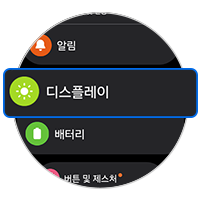
② 디스플레이
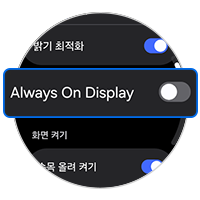
③ Always On Display
알림 설정 변경하기
알림 설정을 통해 워치가 불필요하게 깨어나는 것을 방지하여 배터리를 절약할 수 있습니다.
1단계) 워치 설정을 누른 후 알림으로 진입하여 고급 설정을 선택하세요.
2단계) 알림 수신 8초 내 확인 시 상세 내용 바로보기, 알림 받으면 화면 켜기 비활성화를 해주세요.
3단계) 워치 설정 누른 후 알림으로 진입하여 앱 알림 선택하세요.
4단계) 워치에 연동되어 있는 워치 앱 알림 비활성화를 해주세요.
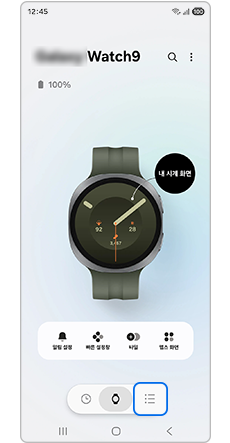
① 워치 설정
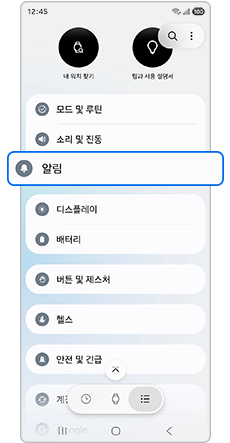
② 알림
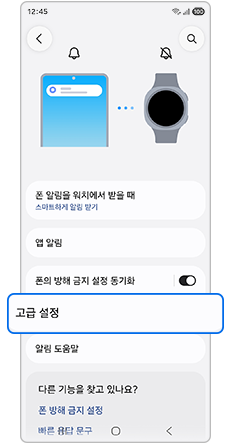
③ 고급 설정
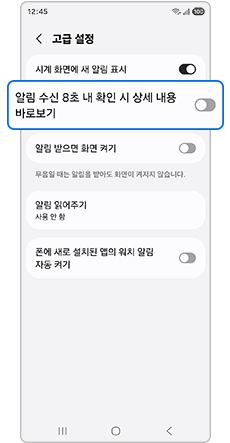
④ 알림 수신 8초 내 확인 시
상세 내용 바로보기
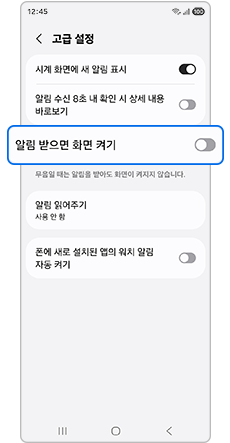
⑤ 알림 받으면 화면 켜기
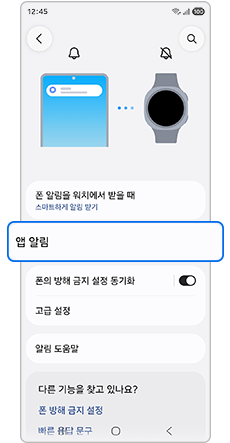
⑥ 앱 알림
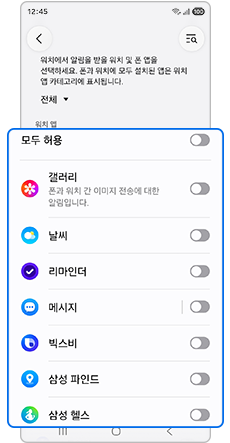
⑦ 워치 앱 알림 비활성화
절전 모드 켜기
절전 모드를 켜면 화면 밝기를 자동으로 낮추고, 일부 백그라운드 기능 및 무선 연결을 제한하며, 손목 올려 켜기 등의 센서 작동을 최소화하여 현재 남은 배터리로 워치를 최대한 오랫동안 사용할 수 있도록 도와줍니다.
절전 모드를 켜면 블루투스를 사용하는 전화, 메시지 및 알림을 제외한 모든 기능이 꺼집니다. Wi-Fi와 모바일 데이터도 꺼지며 성능이 제한됩니다.
워치 설정 누른 후 배터리로 진입하여 절전 모드를 활성화 하세요.
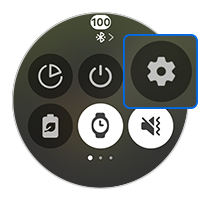
① 설정
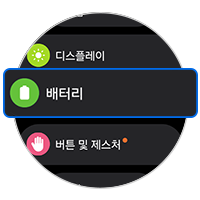
② 배터리
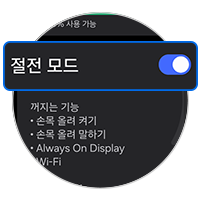
③ 절전 모드
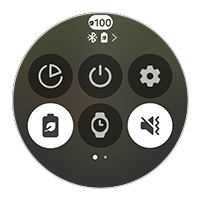
④ 절전 모드 워치 화면
너무 높거나 낮은 온도에 노출하지 않기
워치를 매우 낮거나 높은 온도에 노출하면 배터리 사용 시간이 줄어들고 제품이 손상될 수 있습니다.
- 평가해 주신 의견은 콘텐츠 개선을 위한 자료로만 활용됩니다.