갤럭시 워치, GPS가 정상적으로 작동하지 않을 때 해결 방법
- 날짜 2026-10-01
- 조회수 911
삼성 갤럭시 워치에는 야외 활동 중 실시간으로 위치를 추적할 수 있는 GPS 센서가 내장되어 있습니다. 위치 정보가 정확하지 않거나 GPS 연결에 실패하는 경우, 아래의 안내를 따라 문제를 해결해 보세요.
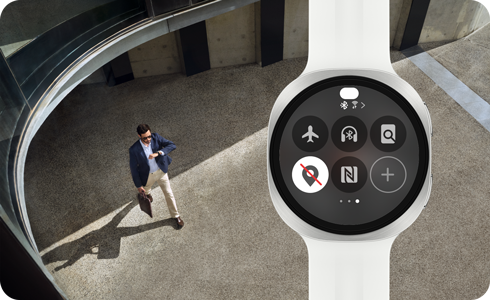
워치 밴드 및 주변 환경 확인하기
GPS는 위성 신호를 직접 수신할 수 있도록 하늘이 잘 보이는 야외에서 가장 원활하게 작동하며, 다음과 같은 요인으로 인해 GPS 신호가 방해받을 수 있습니다.
- 금속 또는 자석형 워치 밴드: 타사 금속 또는 자석형 스트랩을 사용하면 워치의 내장 안테나 성능에 영향을 주어 GPS 수신을 방해할 수 있습니다. 금속 밴드를 사용하고 있다면 정품 실리콘 또는 가죽 스트랩으로 교체해 보세요.
- 신호를 가리는 장애물: 높은 건물, 울창한 나무, 다리 또는 실내 환경에서는 GPS 신호가 약해질 수 있습니다. 높은 장애물이 없는 탁 트인 야외로 이동하세요.
- 악천후: 심한 폭풍이나 짙은 구름 등 기상 상태가 좋지 않은 경우 위성 신호 강도가 일시적으로 약해질 수 있습니다.
- 장시간 연결 해제: 워치와 휴대전화의 연결이 하루 이상 끊어진 경우 위성 위치 정보가 만료되어 위치 정보를 가져오는 데 시간이 걸릴 수 있습니다.
위치 서비스 및 절전 모드 설정 확인하기
워치에서 위치 기능이 모두 활성화되어 있고 절전 모드 기능으로 인해 GPS 추적이 제한되지 않는지 확인하세요.
위치 켜기
1단계) 설정에서 위치를 선택 후 사용 중을 활성화(켜기)합니다.
2단계) 위치 서비스를 선택 후 Wi-Fi 찾기 - 활성화(켜기), 블루투스 찾기 - 활성화(켜기)를 하세요.
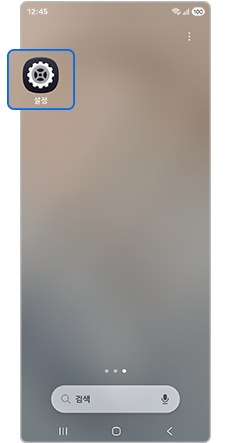
① 설정
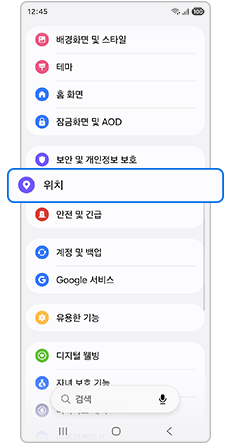
② 위치
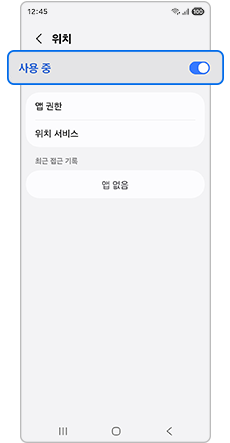
③ 사용 중 - 활성화(켜기)
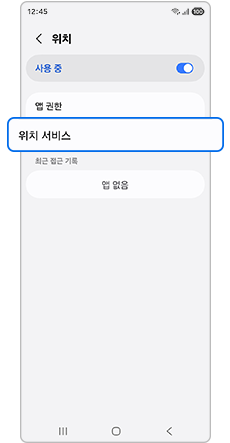
④ 위치 서비스
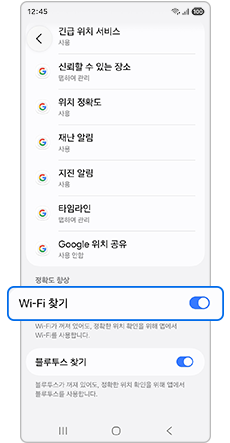
⑤ Wi-Fi 찾기 - 활성화(켜기)
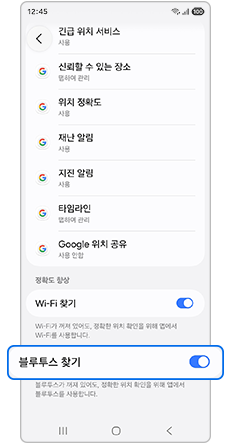
⑥ 블루투스 찾기 - 활성화(켜기)
절전 모드 끄기
1단계) 설정에서 배터리를 선택하세요.
2단계) 절전 모드를 비활성화(끄기)합니다.
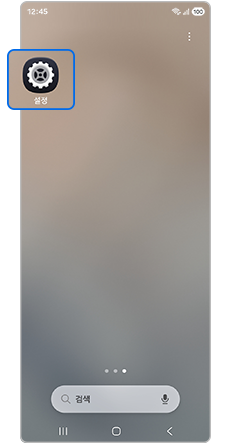
① 설정
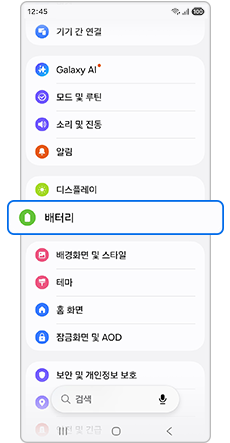
② 배터리
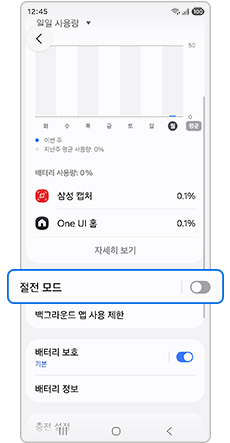
③ 절전 모드 – 비활성화(끄기)
실외로 이동한 후 워치 다시 시작하기
실내에 있다면 실외로 이동한 후 워치를 다시 시작하세요. 건물 사이와 같이 하늘이 가려진 장소나 폭풍우 등 날씨가 좋지 않은 환경은 피하세요.
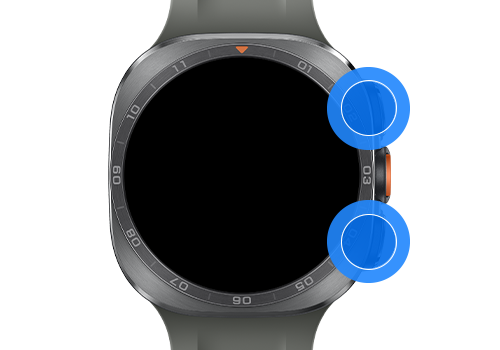
- 워치를 다시 시작하려면 홈 버튼(전원 버튼)과 뒤로가기 버튼을 동시에 길게 누르세요.
- 전원 끄기를 누르세요. 워치가 완전히 꺼지면 홈 버튼(전원 버튼)을 다시 길게 눌러 워치를 켜세요.
워치와 휴대전화가 블루투스로 연결되어 있는지 확인하기
휴대전화에서 웨어러블 앱을 여세요. 두 기기가 블루투스로 연결되어 있으면 별도의 연결 알림 없이 기기 이름이 표시됩니다.
두 기기가 연결되어 있지 않으면 앱에서 워치 설정 옵션을 사용할 수 없으며 ‘휴대전화와 연결 해제됨’이 표시될 수 있습니다. 워치가 켜져 있는지 확인한 후 연결을 눌러 다시 연결해 보세요.
두 기기가 Wi-Fi를 통해 연결된 경우 ‘앱에 원격으로 연결됨’ 또는 ‘모바일 네트워크(또는 Wi-Fi)를 통해 원격으로 연결됨’이 표시됩니다. 이 경우 두 기기 모두에서 블루투스를 켜야 합니다.
휴대전화에서 블루투스 켜기
1단계) 설정에서 연결을 선택하세요.
2단계) 블루투스를 활성화(켜기) 합니다.
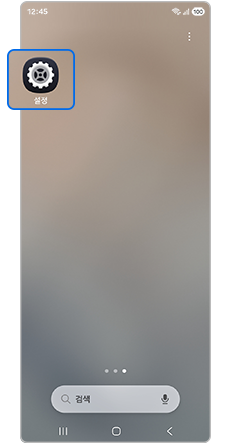
① 설정
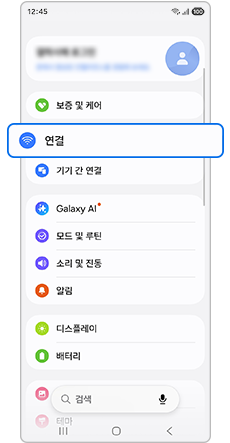
② 연결
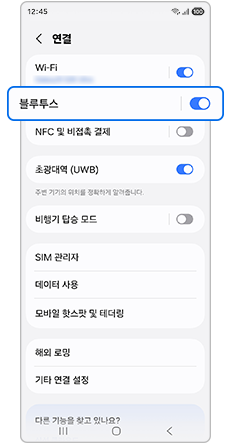
③ 블루투스 – 활성화(켜기)
워치에서 블루투스 켜기
1단계) 설정에서 연결을 선택하세요.
2단계) 블루투스를 활성화(켜기) 합니다.
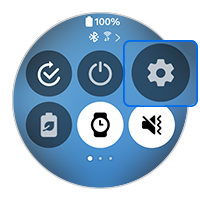
① 설정
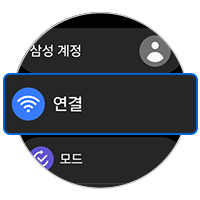
② 연결
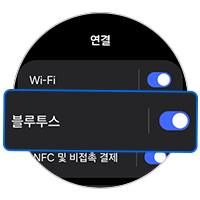
③ 블루투스 – 활성화(켜기)
휴대전화가 모바일 네트워크에 연결되어 있는지 확인하기
워치가 휴대전화와 연결되어 있으면 휴대전화의 네트워크를 이용해 GPS 위성 정보를 빠르게 확인할 수 있습니다.
1단계) 설정에서 연결을 선택하세요.
2단계) SIM 관리자를 선택 후 SIM 카드가 활성화(켜기)되어 있는지 확인합니다.
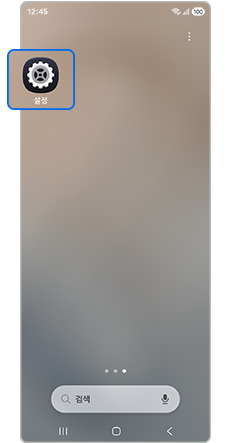
① 설정
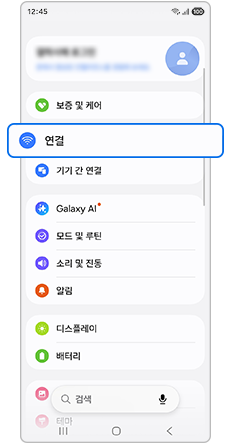
② 연결
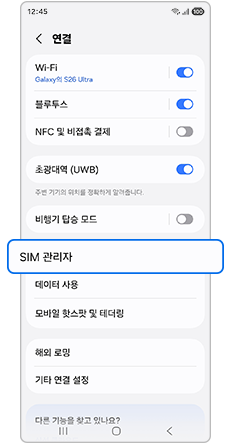
③ SIM 관리자
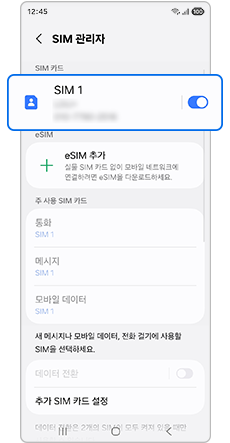
④ SIM 카드 활성화 확인
※ 휴대전화에서 모바일 데이터를 사용할 수 없거나 신호가 약한 경우 이동통신사에 문의하여 네트워크 지원을 받으세요.
소프트웨어 업데이트 확인하기
소프트웨어 업데이트는 오류를 수정하고 워치의 성능을 개선합니다. 워치의 설정 또는 휴대전화의 웨어러블 앱에서 소프트웨어 업데이트가 있는지 정기적으로 확인하세요.
휴대전화에서 확인하기
1단계) 워치 설정에서 워치 소프트웨어 업데이트를 선택하세요.
2단계) 업데이트 확인을 눌러 업데이트를 확인합니다.
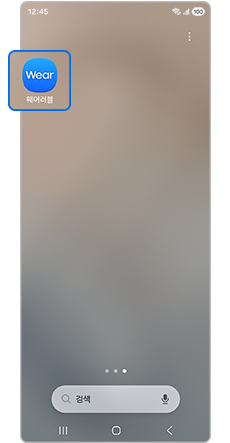
① 웨어러블 앱
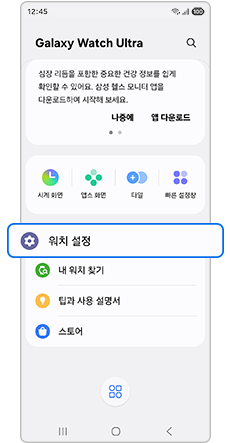
② 워치 설정
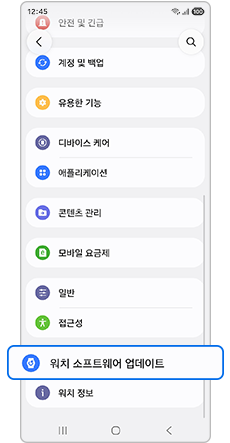
③ 워치 소프트웨어 업데이트
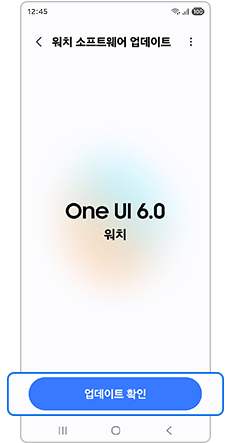
④ 업데이트 확인
워치에서 확인하기
1단계) 워치에서 설정을 선택하세요.
2단계) 소프트웨어 업데이트를 눌러 업데이트를 확인합니다.
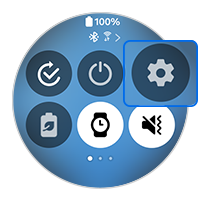
① 설정
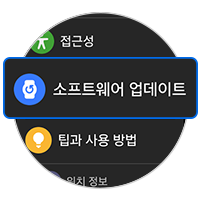
② 소프트웨어 업데이트
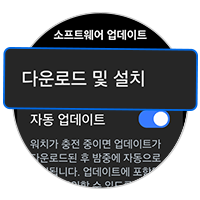
③ 다운로드 및 설치
※ 워치 소프트웨어가 최신 버전인 경우 관련 안내 문구가 표시됩니다.
※ 향후 Galaxy Watch 업데이트를 자동으로 설치하려면 자동 업데이트를 켜세요.
앱의 위치 권한 확인하기
특정 앱(예: Samsung Health 또는 지도 앱)에서만 GPS 문제가 발생하는 경우 해당 앱에 정확한 위치 정보에 접근할 수 있는 권한이 있는지 확인하세요.
1단계) 설정에서 애플리케이션을 선택하세요.
2단계) 권한 관리자를 눌러 위치를 선택 후 위치 권한을 허용할 앱을 눌러 ‘항상 확인’ 또는 ‘앱을 사용 중일 때’ 를선택합니다.
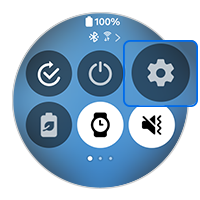
① 설정
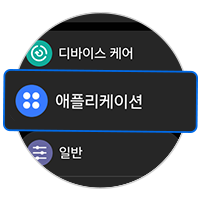
② 애플리케이션
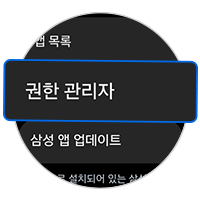
③ 권한 관리자
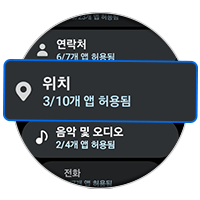
④ 위치
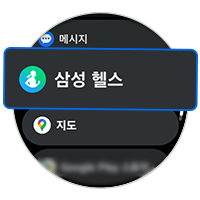
⑤ 위치 권한을 허용할 앱
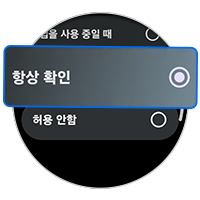
⑥ 항상 확인
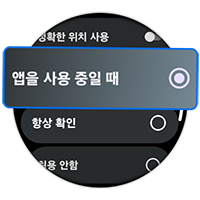
⑦ 앱을 사용 중일 때
워치 초기화하기
문제가 계속되면 웨어러블 앱을 사용하여 워치를 초기화하세요. 초기화가 완료되면 워치를 휴대전화에 다시 연결한 후 소프트웨어 업데이트가 있는지 확인하세요.
1단계) 웨어러블 앱을 눌러 워치 설정을 선택합니다.
2단계) 일반을 선택 후 초기화를 선택하여 초기화합니다.
※ 필요 시 화면의 안내에 따라 워치를 백업하세요.
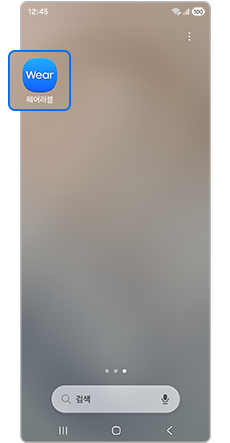
① 웨어러블 앱
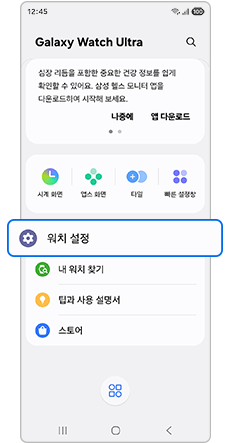
② 워치 설정
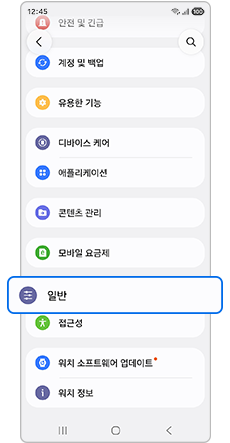
③ 일반
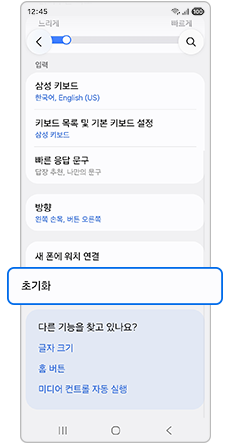
④ 초기화
※ 설명된 기능 또는 서비스의 명칭과 진입 경로, 화면 구성은 모델 및 적용된 소프트웨어, 앱 버전 등에 따라 다를 수 있습니다.
- 평가해 주신 의견은 콘텐츠 개선을 위한 자료로만 활용됩니다.