Easy Document Creator빠른스캔과 저장하기
- 날짜 2024-06-07
- 조회수 116,340
Easy Document Creator 실행하는 방법, 빠른 스캔 메뉴 선택 후 기본 형식으로 스캔, 스캔 파일로 저장
빠른 스캔과 저장을 위해 삼성전자서비스 다운로드 자료실에서 모델 검색하여 Easy Document Creator 설치해 주세요
Easy Document Creator빠른스캔과 저장을 위해 삼성전자서비스 다운로드 자료실 클릭 → 프린터 모델명 검색 → 모델명 선택 → 응용프로그램 선택 → Easy Document Creator 설치 파일 다운로드 후 설치
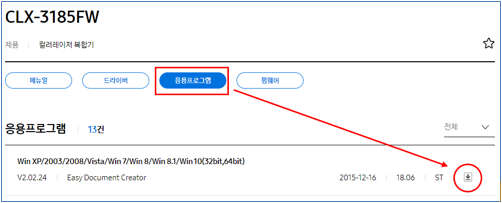
Easy Document Creator 설치 과정에 대한 상세 안내를 원하신다면 아래 'Easy Document Creator 설치하는 방법 바로가기'를 클릭해 주세요.
Easy Document Creator 설치하는 방법 바로가기
※ 'Easy Document Creator 2.0 설치 프로그램 다운로드하기'를 통해 다운로드 후 설치도 가능합니다.
Easy Document Creator 2.0 설치 프로그램 다운로드하기
위의 내용으로 궁금증 해결에 조금이나마 도움이 되셨나요?
- 평가해 주신 의견은 콘텐츠 개선을 위한 자료로만 활용됩니다.