갤럭시 AI, 노트 어시스트 사용 방법
- 날짜 2026-02-27
- 조회수 117,831
AI 기능을 지원하는 갤럭시 기기에 적용된 노트 어시스트는 자동으로 노트의 서식을 정리하거나 내용을 요약, 철자 및 문법을 수정하고, 번역을 할 수 있는 기능으로 노트 작성 및 정리 등 관련된 작업을 간편하게 하며, 사용자의 작업 효율성을 향상시킵니다.
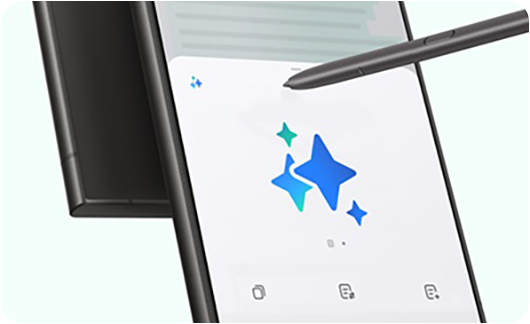
※ S펜을 사용하여 노트를 작성하는 경우, 필기된 글자가 명확해야만 최적의 결과를 얻을 수 있습니다.
※ 서비스 이용 가능 여부는 국가 및 지역, 언어, 모델, 소프트웨어 버전에 따라 다를 수 있습니다.
※ AI 특성상 번역 시마다 번역 결과가 달라질 수 있습니다.
※ 향상된 인텔리전스(AI) 기능 사용과 관련한 유의사항은 삼성 서비스 이용약관 ↗을 확인하여 주시기 바랍니다.
노트 어시스트 사용 방법
삼성 노트(Samsung Notes) 앱에서 노트 어시스트 기능을 설정하고 사용할 수 있습니다.
1단계. 삼성 노트 앱을 실행한 후 기존 노트 혹은 새 노트 작성 아이콘을 선택하세요.
2단계. 노트 어시스트 아이콘을 눌러 5가지 기능(자동 서식/요약/철자 및 문법/크리에이티브 스튜디오) 중 사용할 기능을 선택하세요.
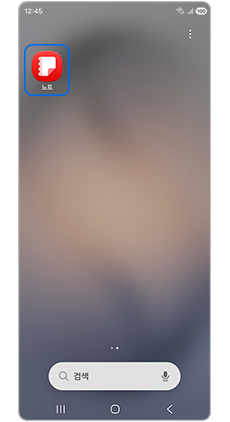
① 삼성 노트 앱 실행
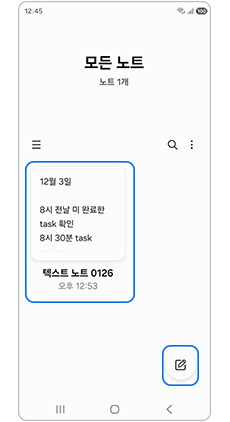
② 노트 선택 또는 새 노트 작성
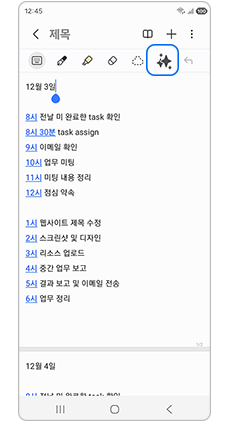
③ 노트 어시스트 선택
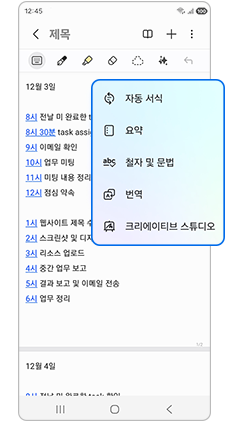
④ 5가지 기능(자동 서식, 요약, 철자 및 문법,
번역, 크리에이티브 스튜디오) 중 선택
자동 서식 기능 사용 방법
자동 서식 기능은 제목 및 글머리 기호, 회의 노트 등을 자동 서식으로 적용하도록 하여 작성된 노트를 더 읽기 편하게 재구성합니다.
※ 자동 서식 기능은 최소 200자 이상의 노트에만 사용 가능합니다.
1단계. 자동 서식 기능을 사용할 노트를 열고 노트 어시스트 아이콘을 선택합니다.
2단계. 자동 서식을 선택 후 제목 및 글머리 기호 또는 회의 노트를 선택하면 적용된 자동 서식을 보여줍니다.
3단계. 자동 서식이 적용된 여러가지 결과를 보여주며 스와이프하여 다른 양식을 선택할 수 있습니다.
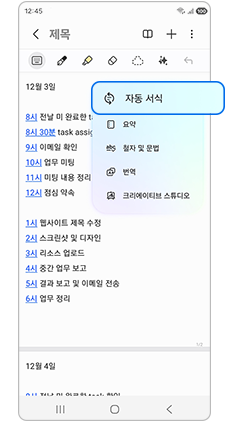
① 자동 서식
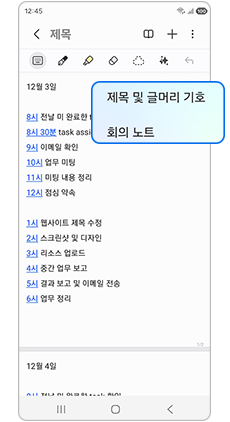
② 제목 및 글머리 기호,
회의 노트 중 적용할 항목 선택
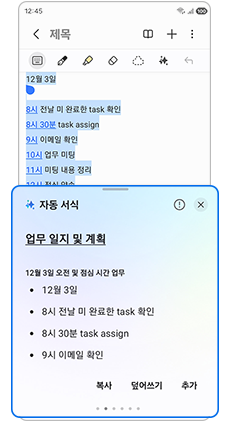
③ 적용된 자동 서식을 보여줌
※ 새로운 서식이 적용된 노트를 기존 또는 새로운 노트에 복사하거나 추가, 또는 바꿀 수 있습니다.
요약 기능 사용 방법
요약 기능은 노트 내용을 분석하여 주요 정보를 포함한 간략한 요약본을 만들어 주며 번역도 가능합니다.
※ 요약 기능은 최소 200자 이상의 노트에만 사용 가능합니다.
1단계. 요약 기능을 사용할 노트를 열고 노트 어시스트 아이콘을 선택합니다.
2단계. 요약 선택 후 요약된 결과를 확인하세요.
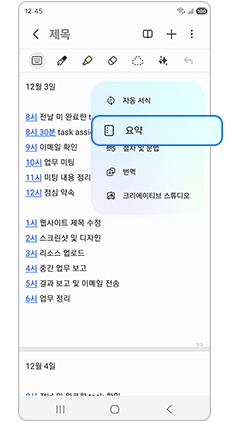
① 요약
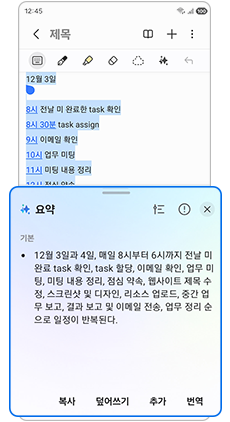
② 요약 결과 확인
※ 요약된 노트를 기존 노트에 복사하거나 추가, 또는 원본 노트를 요약된 텍스트로 바꿀 수도 있습니다.
철자 및 문법 기능 사용 방법
노트 어시스트의 철자 및 문법 기능은 맞춤법 및 문장 부호 오류를 찾아서 수정하여 줍니다.
1단계. 철자 및 문법 기능을 사용할 노트를 열고 노트 어시스트 아이콘을 선택합니다.
2단계. 철자 및 문법 선택 후 수정된 결과를 확인하세요.
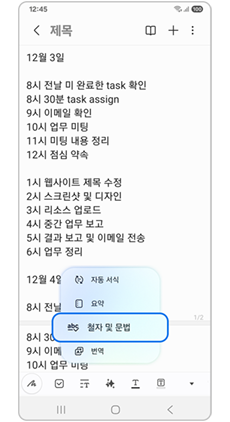
① 철자 및 문법
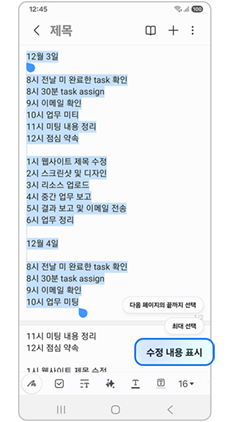
② 텍스트 분석 후 올바른 맞춤법으로
수정 제안
※ 맞춤법이 수정된 노트를 기존 노트에 복사 또는 추가, 또는 기존의 노트를 수정된 텍스트로 바꿀 수도 있습니다.
번역 기능 사용 방법
노트 어시스트의 번역 기능은 노트의 언어를 다른 언어로 번역해 줍니다.
번역 후에 언어를 변경하거나 더 많은 언어를 추가할 수 있습니다. 언어 팩을 추가로 다운로드해야 할 수도 있습니다.
번역된 노트를 기존 노트에 복사하거나 추가할 수 있습니다. 또한, 원본 노트를 번역된 텍스트로 바꿀 수도 있습니다.
1단계) 번역할 노트를 열고 노트 어시스트 아이콘을 선택합니다.
2단계) 번역 선택 후 번역할 언어를 선택하여 번역 후 결과를 확인하세요.
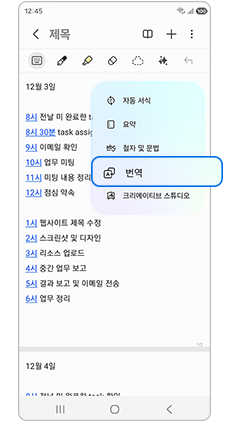
① 번역
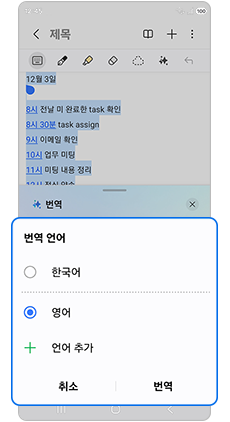
② 번역 언어 선택 후 번역
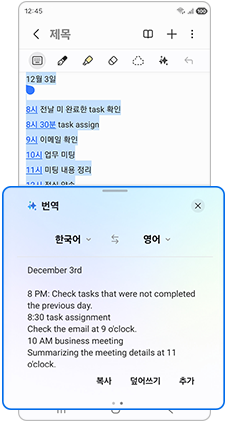
③ 번역 결과 확인
크리에이티브 스튜디오 기능 사용 방법
노트 앱에서 크리에이티브 스튜디오를 이용하여 스티커를 만들거나 초대장 또는 안부 및 축하카드를 만들 수 있습니다.
이미지 생성 후 완료 시 노트에 자동으로 삽입되어 편리하게 작업이 가능합니다.
1단계. 이미지를 삽입할 노트를 열고 노트 어시스트 아이콘을 선택합니다.
2단계. 크리에이티브 스튜디오 선택 후 스티커, 초대장, 안부 및 축하카드를 선택하여 이미지를 생성하세요.
3단계. 이미지 삽입한 노트를 확인하세요.
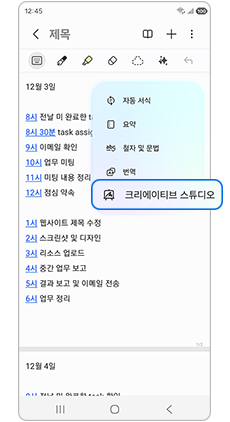
① 크리에이티브 스튜디오
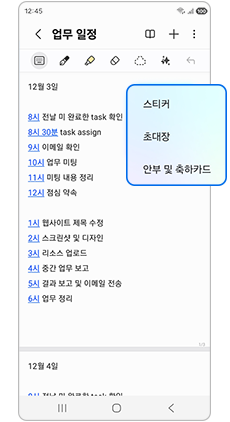
② 스티커, 초대장, 안부 및 축하카드 중 선택
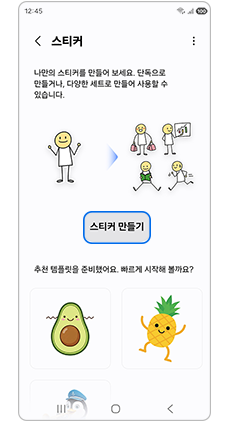
③-1 스티커 만들기
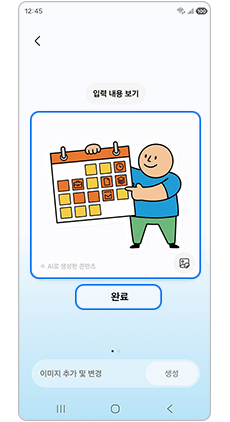
③-2 스티커 – 생성 완료
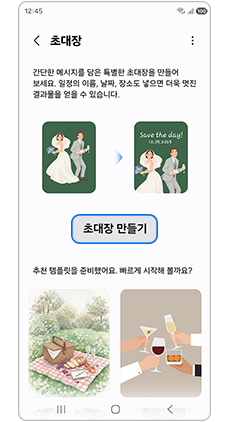
④-1 초대장 만들기
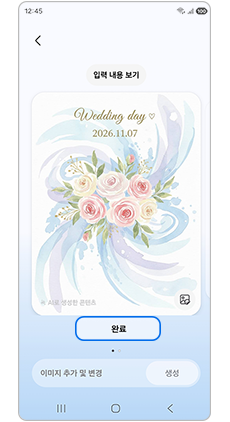
④-2 초대장 - 완료
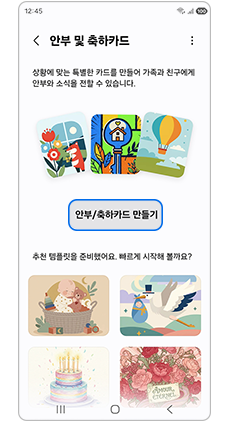
⑤-1 안부/축하카드 – 만들기
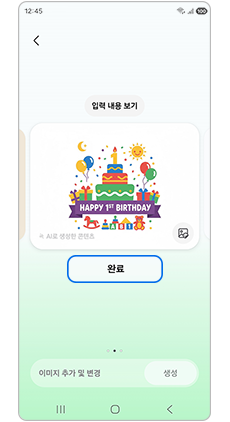
⑤-2 안부/축하카드 – 완료
손글씨 및 이미지를 이용하여 크리에이티브 스튜디오로 이미지를 생성하는 방법
손글씨 또는 이미지가 있는 노트에서 크리에이티브 스튜디오를 실행하면 ‘이미지 만들기’ 기능을 통해 스타일을 변환한 이미지를 만들 수 있습니다. 변환하고 싶은 범위를 그려(선택) 이미지를 생성할 수 있습니다.
※ 일반 이미지가 있는 노트에서 ‘이미지 만들기’ 기능이 안보이는 경우, 이미지 선택 후 이미지 편집 툴바에서 더보기 아이콘 선택 후 ‘자유롭게 이동’을 선택하면 기능이 정상적으로 표시됩니다. (‘텍스트와 함께 이동’으로 되어있는 경우 선택 불가)
1단계. 손글씨 또는 일반 이미지가 있는 노트를 열고 노트 어시스트 아이콘을 선택합니다.
2단계. 크리에이티브 스튜디오 선택 후 이미지 만들기를 선택하세요.
3단계. 스타일을 변환할 이미지 범위를 손으로 그려 선택 후 내용 입력하여 생성을 완료합니다.
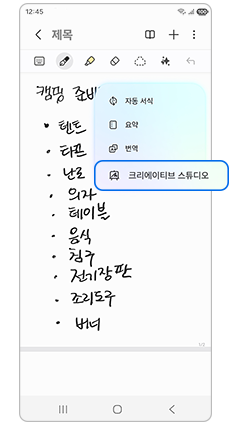
① 크리에이티브 스튜디오
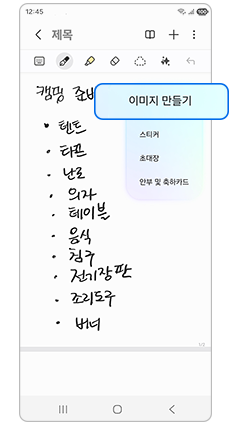
② 이미지 만들기
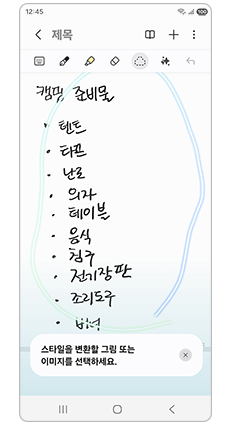
③ 스타일 변환할 이미지 선택
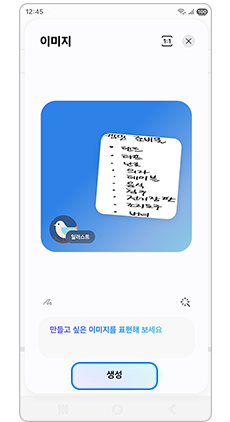
④ 내용 입력 후 생성
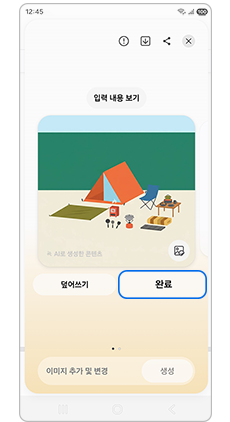
⑤ 생성 완료
노트 어시스트로 PDF 파일 번역하는 방법
내 파일 앱에서 PDF 파일을 삼성 노트 앱으로 편집할 수 있습니다. 노트 어시스트를 통해 번역하면 PDF 파일 원문 위에 번역문이 표시됩니다.
1단계. 내 파일 앱 실행하여 PDF 파일 선택하여 파일을 연 후 오른쪽 상단에 편집 아이콘을 선택하세요.
2단계. 상단의 편집 아이콘을 누른 후 노트 어시스트 아이콘을 눌러 번역을 선택하고 번역 언어 선택 후 번역을 누르면 번역이 완료 됩니다.
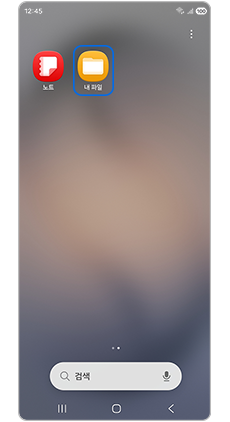
① 내 파일 앱 실행
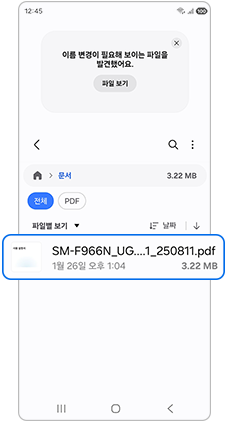
② PDF 파일 선택
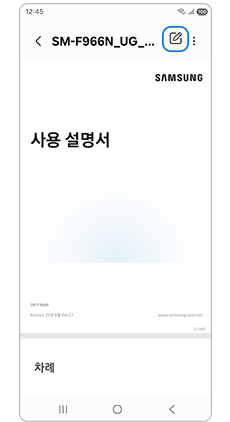
③ 편집 아이콘 선택
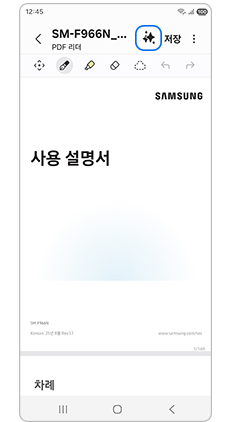
④ 노트 어시스트 아이콘 선택
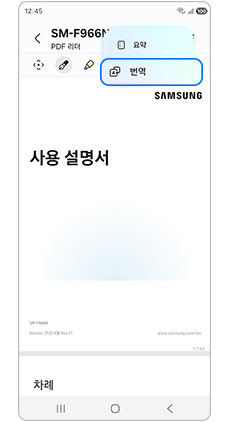
⑤ 번역
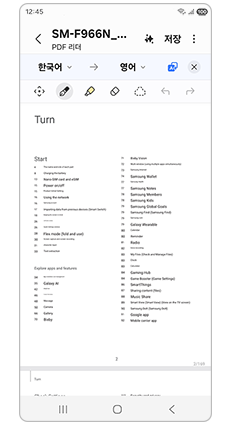
⑥ 번역 언어 선택 후 번역
노트 어시스트의 표지 생성 방법
노트 스타일을 선택하여 노트의 표지를 추가해보세요. 표지 추가의 패턴, 일러스트, 텍스트 기능 활용하여 노트마다 독특한 썸네일 아이콘을 만들 수 있습니다. 또한 어울리는 표지 만들기 선택 시 AI가 노트 내용에 대한 표지를 자동으로 생성하여 추천합니다.
1단계. 삼성 노트 앱을 실행한 후 표지를 추가할 노트를 선택하세요.
2단계. 상단의 옵션 더보기 아이콘 선택 후 노트 스타일을 누른 후 표지 추가를 선택하세요.
3단계. 패턴, 일러스트, 텍스트를 활용하여 만들고 적용하면 표지가 적용된 노트를 확인할 수 있습니다.
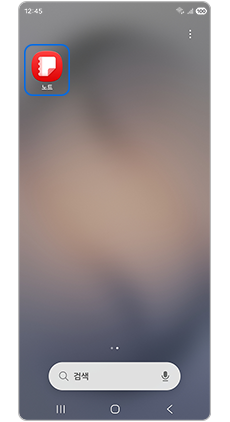
① 삼성 노트 앱 실행
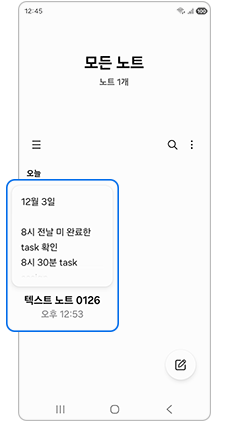
② 노트 선택
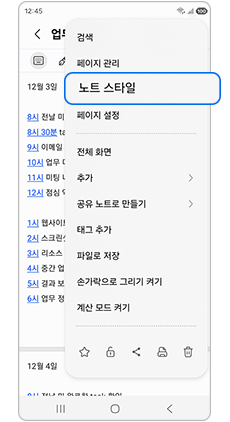
③ 옵션 더보기 - 노트 스타일
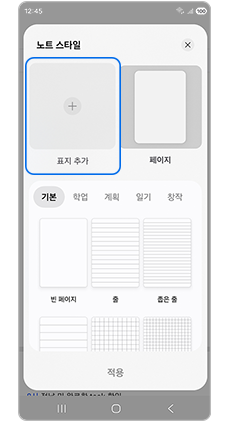
④ 표지 추가
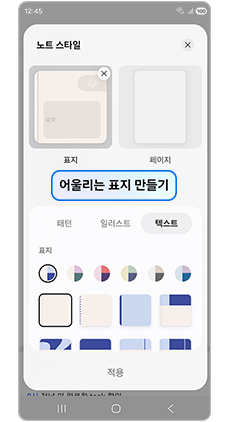
⑤ 어울리는 표지 만들기
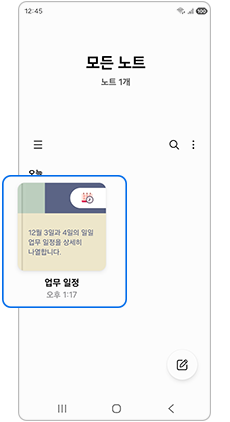
⑥ 표지 적용
삼성 노트의 음성 녹음 파일을 텍스트 변환하여 요약 및 번역하기
노트에서 바로 녹음이 가능합니다. 녹음 완료 후 목록에서 텍스트로 변환하여 내용을 요약/번역하여 노트에 해당 내용을 추가할 수 있습니다.
1단계. 삼성 노트 앱을 실행하고 음성 녹음할 노트를 선택하거나 새 노트를 생성합니다.
2단계. 노트에 진입 후 삽입 아이콘(+) 을 선택하여 음성 녹음을 눌러 녹음하세요.
3단계. 녹음 완료 후 목록 아이콘 선택하여 텍스트 변환 아이콘을 눌러 변환하세요.
4단계. 음성 내용/요약 탭을 눌러 내용 확인 후 번역 아이콘을 누르면 번역이 됩니다.
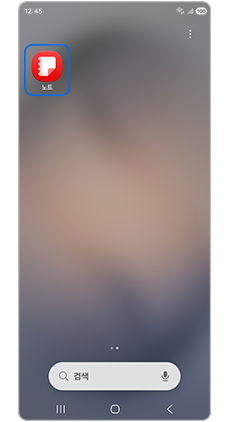
① 삼성 노트 앱 실행
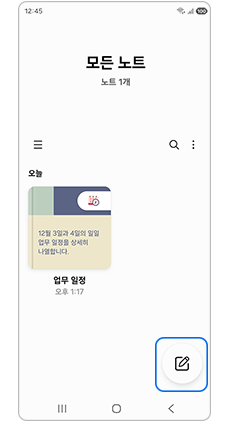
② 음성 녹음 노트 or 새 노트 선택
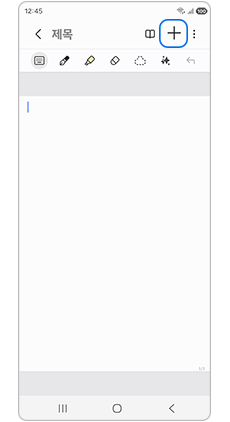
③ 삽입 아이콘(+) 선택
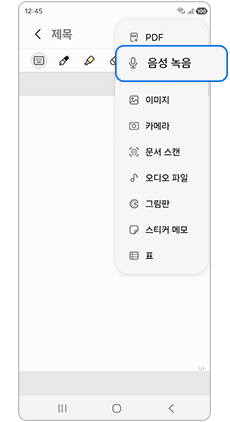
④ 음성 녹음
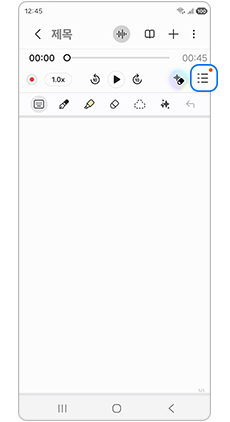
⑤ 녹음 완료 후 목록 아이콘 선택
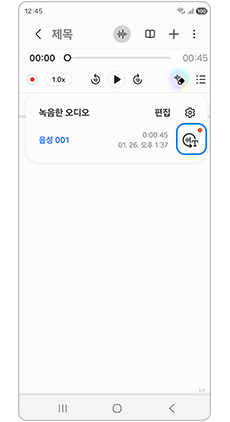
⑥ 텍스트 변환 아이콘 선택
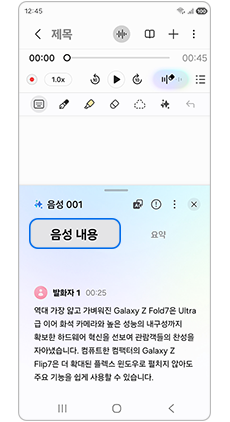
⑦ 음성 내용(음성 내용 텍스트 변환)
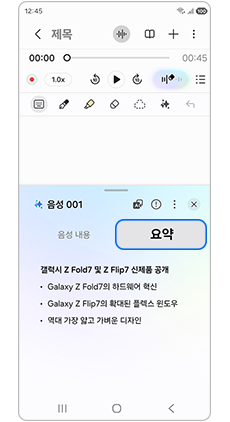
⑧ 요약(텍스트 변환 내용 요약)
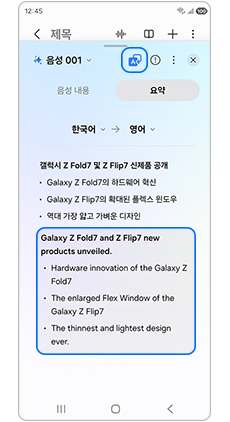
⑨ 번역 아이콘 눌러 번역
※ 설명된 기능 및 메뉴의 명칭과 진입 경로, 화면 구성은 모델 및 적용된 소프트웨어, 앱 버전에 따라 다를 수 있습니다.
안내드린 방법으로 해결이 되지 않는다면
더 자세한 상담이 필요하시면 전문상담사를 통해 안내받아 보세요.
✔ 자주 묻는 질문
Q. 삼성 노트 외에도 갤럭시 AI 기능을 확인하고 싶어요.
A. 노트 어시스트 외에 텍스트 변환 어시스트, 글쓰기 어시스트, 사진 편집 등 갤럭시 AI 주요 기능을 확인할 수 있습니다.
- 평가해 주신 의견은 콘텐츠 개선을 위한 자료로만 활용됩니다.