SL-J156x 삼성 모바일 프린트 앱으로 인쇄하는 방법
- 날짜 2024-07-10
- 조회수 12,482
SL-J1560W, SL-J1563W, SL-J1565W와 연결된 삼성 모바일 프린트 앱으로 사진 인쇄하는 방법을 안내드립니다
※ 대상 모델 : SL-J1560W, SL-J1563W, SL-J1565W
- 1. SL-J156x와 연결된 삼성 모바일 프린트 앱으로 인쇄하기 위해 앱 실행 화면에서 [사진]을 선택하세요.
![SL-J156x와 연결된 삼성 모바일 프린트 앱으로 인쇄하기 위해 앱 실행 화면에서 [사진]을 선택하세요](https://api.samsungsvc.co.kr/hpFaqContentFile/thumbnail/202607/14/200baec2-bfb4-42d2-95c1-b23dc512c763.jpg)
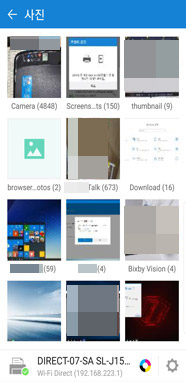
- 2. 삼성 모바일 프린트 앱 화면에서 왼쪽 상단의 사진 선택하는 화면이 보여집니다.
- 3. 모바일 프린터 앱에서 인쇄하려는 사진을 선택한 후 [미리보기]를 클릭하세요.
![모바일 프린터 앱에서 인쇄하려는 사진을 선택한 후 [미리보기]를 클릭하세요](https://api.samsungsvc.co.kr/hpFaqContentFile/thumbnail/202607/14/b87f4b00-9b7e-4ed3-b0ce-97eb73efadc6.jpg)
- 4. 모바일 프린터 앱에서 미리보기 화면 상단 원하는 설정값으로 선택 후 [인쇄]를 클릭하면 인쇄가 진행 됩니다.
![모바일 프린터 앱에서 미리보기 화면 상단 원하는 설정값으로 선택 후 [인쇄]를 클릭하면 인쇄가 진행 됩니다](https://api.samsungsvc.co.kr/hpFaqContentFile/thumbnail/202607/14/08940b19-ed8d-48f9-9095-c0ad91411599.jpg)
위의 내용으로 궁금증 해결에 조금이나마 도움이 되셨나요?
- 평가해 주신 의견은 콘텐츠 개선을 위한 자료로만 활용됩니다.