갤럭시북2(SM-W7XX) 윈도우 복원하는 방법 알려주세요
- 날짜 2023-02-03
- 조회수 31,495
갤럭시북2(SM-W7XX 시리즈) 제품은 Samsung Recovery(삼성복원솔루션) 기능이 제공되지 않기 때문에 윈도우 자체에서 제공하는 윈도우 설치 기능(이 PC 초기화)을 사용해야 합니다.
※ 윈도우 설치 시 제품의 모든 설정(설치했던 앱/프로그램 포함) 및 데이터가 삭제되므로, 중요한 데이터가 있을 경우 복원 전에 중요한 데이터는 외부 저장 장치에 미리 백업해 두세요.
- 갤럭시북2 모델명 : SM-W707, SM-W727, SM-W728, SM-W737
✔ 알아두면 좋아요
윈도우가 포함되어 출시된 다른 삼성 노트북 제품은 Samsung Recovery 기능이 제공되었기 때문에 윈도우를 쉽고 빠르게 설치할 수 있습니다.
※ 단. 프리도스 또는 Linux Only 제품은 Samsung Recovery 기능이 제공되지 않기 때문에 고객님께서 별도로 윈도우를 설치하셔야 합니다.
갤럭시북2 시스템 초기 상태로 복원하기
- 1.
 시작 버튼 →
  설정 → 업데이트 및 보안을 선택하세요.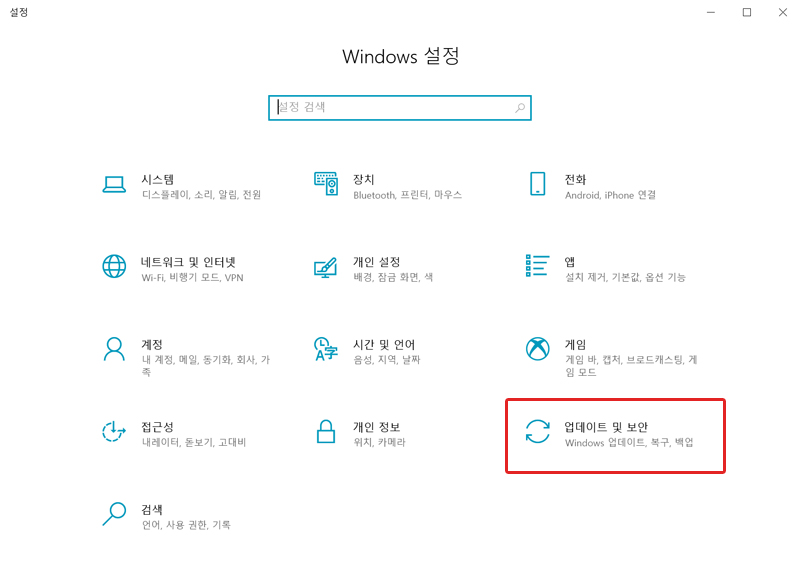
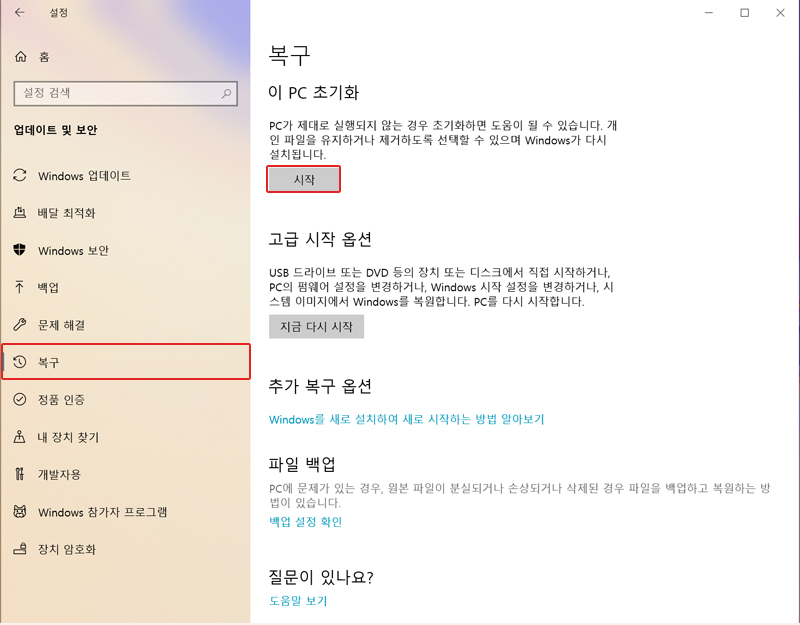
- 2. 복구 → 이 PC 초기화의 [시작] 선택하세요.
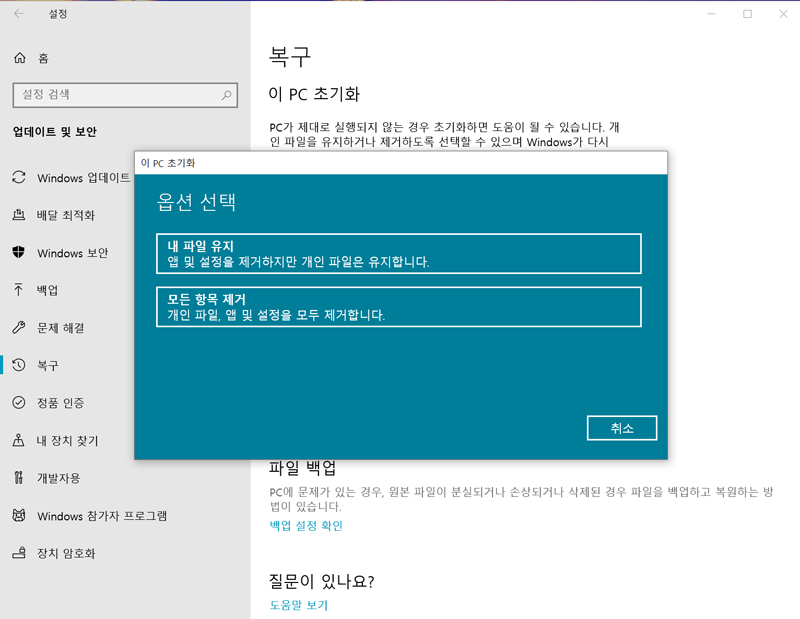
- 3. [내 파일 유지] 또는 [모든 항목 제거] 중 선택 후 진행하세요.
- 내 파일 유지 : 설치한 앱/프로그램과 윈도우 설정은 모두 제거하지만 개인 파일은 유지합니다.
- 모든 항목 제거 (완전 초기화) : 모든 파일 및 앱/프로그램, 설정 등 모두 제거합니다.
※ 중요한 데이터는 반드시 외장 장치에 미리 백업하세요.
-
- 4-1. [내 파일 유지]로 선택한 경우
이 PC를 초기화할 준비 완료 창에서 [제거할 앱 목록]을 클릭하여 설치된 프로그램들을 확인합니다. 제거할 앱 목록 확인 후 [뒤로]를 눌러주세요.
제거할 프로그램을 확인 후 [다시 설정]을 눌러 진행하세요. 윈도우 재부팅되면서 PC 초기화가 진행됩니다.
초기화 후 필요한 프로그램을 재설치해야 합니다. - 4-2. [모든 항목 제거]로 선택한 경우
해당 PC에 드라이브가 2개인 경우 'Windows 설치 드라이브에서만' 클릭 → '파일 제거 및 드라이브 정리' 클릭하세요.
[다시 설정] 클릭하세요. 초기화 진행되면서 재부팅됩니다.
이후 초기 옵션을 기본설정 또는 원하는 설정으로 변경하여 '예'로 선택(지역 '한국' 등) → 장치의 개인 정보 설정 선택 창에서 '수락' 선택하여 진행합니다. 필요한 프로그램을 재설치해주세요.
[참고] 부팅 안 될 때 복원 방법 안내
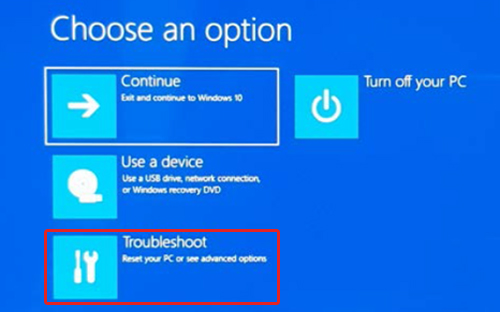
전원 버튼을 눌러 강제 종료를 3회 반복하면 복구 모드로 진입이 됩니다.
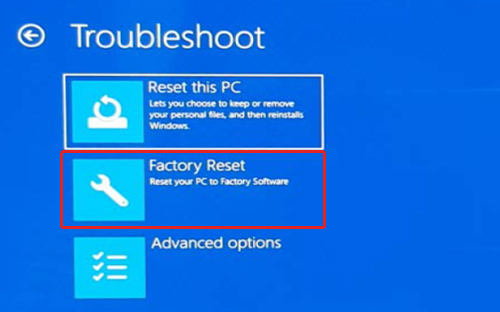
제품의 전원을 켠 후 삼성 로고가 나타나기 전에 F8번 키를 여러 번 눌러 Troubleshoot → Factory Reset을 선택하면 공장 초기화 모드가 실행됩니다.
※ 갤럭시북2 제품의 경우 ‘Samsung Update’, ‘Samsung Recovery’ 프로그램을 지원하지 않습니다. 인터넷을 연결하면 Windows 업데이트를 통해 드라이버가 설치됩니다.
안내해드린 방법으로 해결이 되지 않는다면
가까운 서비스센터에서 전문 엔지니어의 점검을 받아보세요.
위의 내용으로 궁금증 해결에 조금이나마 도움이 되셨나요?
- 평가해 주신 의견은 콘텐츠 개선을 위한 자료로만 활용됩니다.