노트북에서 소리가 안 납니다.(오디오 재생 안됨)
- 날짜 2024-01-30
- 조회수 248,120
사운드(오디오) 볼륨 설정이 잘못된 경우 발생 될 수 있습니다.
사운드 드라이버 손상 또는 사운드 카드 장치의 문제 일 수 있습니다.
사운드 볼륨 조절하는 방법과 Samsung Update 또는 디바이스 케어를 통해 사운드 드라이버 재설치 하는 방법을 확인해보시기 바랍니다.
사운드 볼륨 상태 및 프로그램(앱) 별 볼륨 상태 확인
1. 사운드 볼륨 상태 확인하기
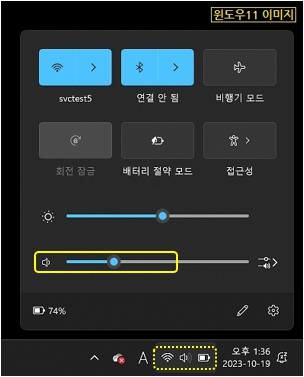
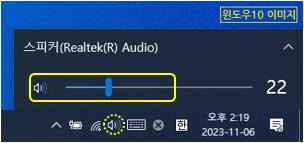
1) 작업 표시줄 오른쪽 아래 볼륨 아이콘을 클릭하세요.
2) 볼륨 단계를 조금씩 높혀서 소리가 들리는지 확인 합니다.
2. 특정 프로그램(앱) 에서만 볼륨이 낮거나 안들리는 경우
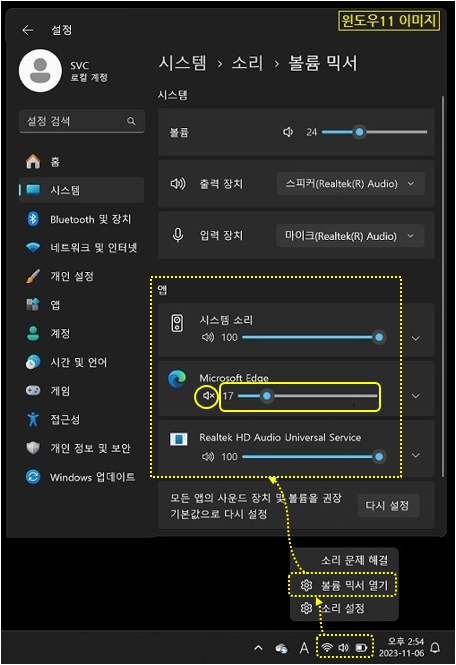
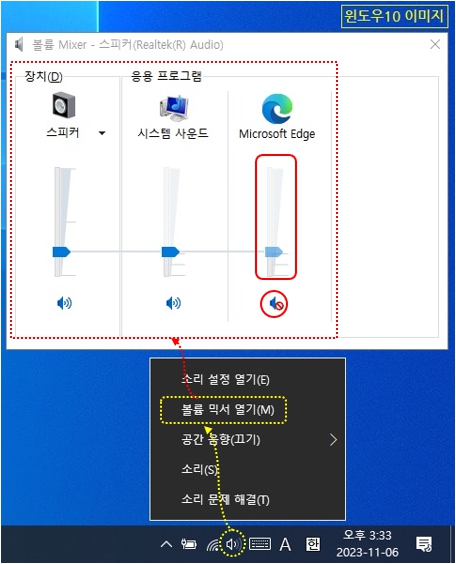
1) 작업 표시줄 오른쪽 아래 볼륨 아이콘에서 마우스 오른쪽 버튼을 클릭한 후 [볼륨 믹서 열기(M)]를 클릭하세요.
2) 소리가 안나오거나 작은 프로그램(앱) 항목이 있는 경우 음소거를 해제하거나 오디오 재생 볼륨을 높여 소리가 출력되는지 확인하세요.
사운드 드라이버 제거 후 재설치 하기
사운드 드라이버가 설치되어 있지 않거나, 드라이버가 설치되어 있는데 소리가 안 날 경우 사운드 드라이버 제거 후 재설치하여 상태를 확인해보세요.
1. 장치 드라이버 제거 후 Samsung Update로 드라이버 재설치하기
1) 장치 드라이버 제거
① 키보드에서 Windows 로고 키 + X키를 누른 후 장치관리자(M) 클릭하세요. ( 또는 제어판(보기기준:큰아이콘)→ 장치관리자를 실행)
② 제거하고자 하는 사운드 드라이버 장치를 더블 클릭 합니다.
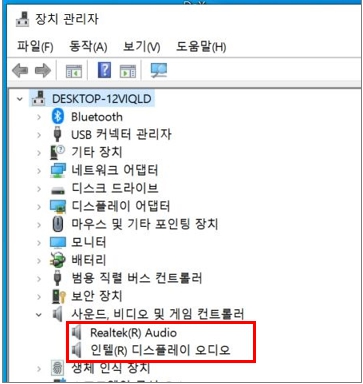
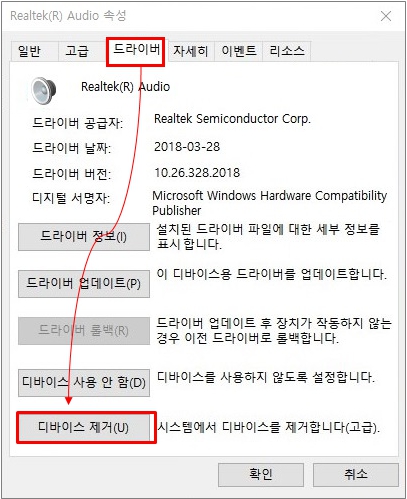
③ 드라이버 클릭 → 디바이스 제거 클릭하세요.
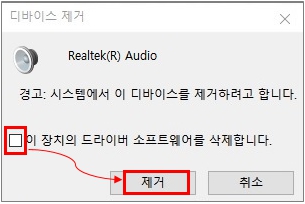
④ 장치관리자에서 드라이버 삭제시 이 장치의 드라이버 소프트웨어를 삭제 합니다 V 체크 후 제거를 클릭하세요.
⑤ 제거를 완료하기 위해 컴퓨터를 재부팅 합니다.
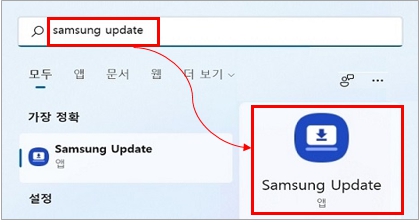
2) Samsung Update로 장치 드라이버 설치하기
① 키보드에서 Windows 로고 키 + Q 키를 누른 후 검색창에 Samsung Update를 검색하고 검색된 Samsung Update를 클릭하여 실행하세요.
※ Samsung Update가 설치되어 있지 않다면 여기를 클릭하여 설치 방법을 확인하세요.
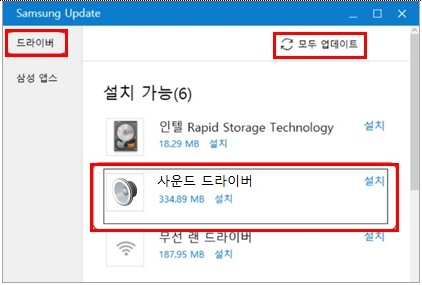
② Samsung Update 화면이 실행되면 제거한 사운드 장치 드라이버를 선택하여 (또는 모두 업데이트 클릭) 설치하세요.
- 왼쪽 메뉴중 드라이버 클릭
- 사운드 드라이버를 선택하여 설치하거나 모두 업데이트를 클릭하여 설치 합니다.
- 자동으로 설치가 진행되며 설치가 완료될 때 까지 기다립니다. 업데이트 과정 중 시스템이 재부팅 될 수 있습니다.
※ 업데이트 중에는 시스템 전원을 강제로 끄지 않습니다.
※ 노트북은 전원아답터를 연결하고 배터리가 30% 이상 충전시 실행해야 합니다 (제조사 정책)
2. 장치 드라이버 제거 후 디바이스 케어로 드라이버 재설치하기
Windows 11 및 Windows 10 버전 22H2가 설치된 삼성 갤럭시북 제품은 디바이스 케어(Samsung Device Care)를 이용하여 삼성 장치 드라이버를 업데이트 또는 설치할 수 있습니다.
1) 장치 드라이버 제거
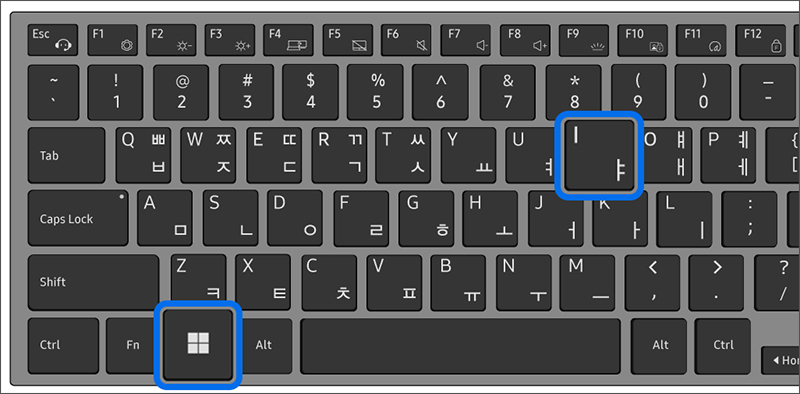
① 키보드에서 [Windows 로고 키 + i 키]를 눌러 [설정]을 실행하세요.
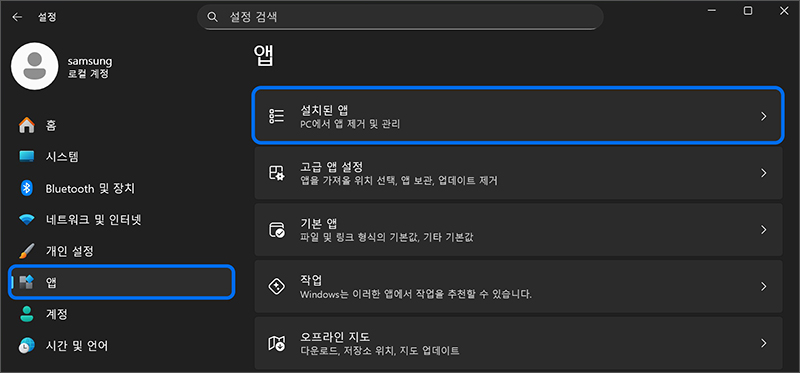
② 좌측 메뉴에서 [앱]을 선택 후 [설치된 앱] 탭을 선택하세요.
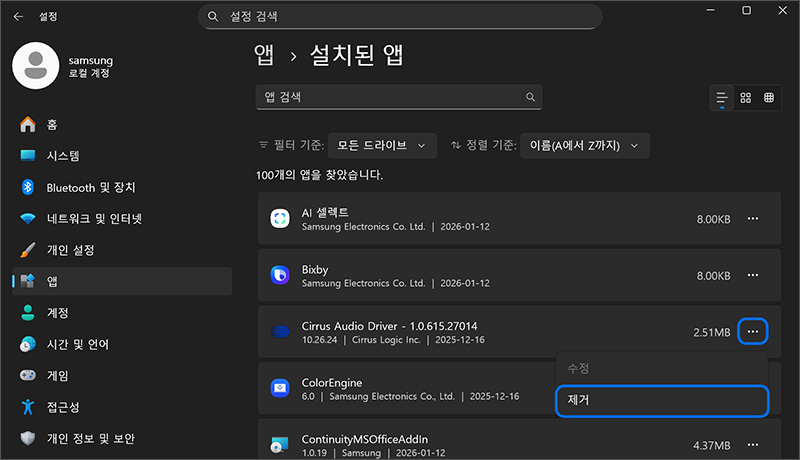
③ 설치된 앱에서 [Cirrus Audio Driver]를 찾아 오른쪽의 [•••]를 선택하세요.
※ 제품에 따라서 장치 이름을 다를 수 있습니다.

④ [제거]를 눌러 드라이버를 삭제하세요.
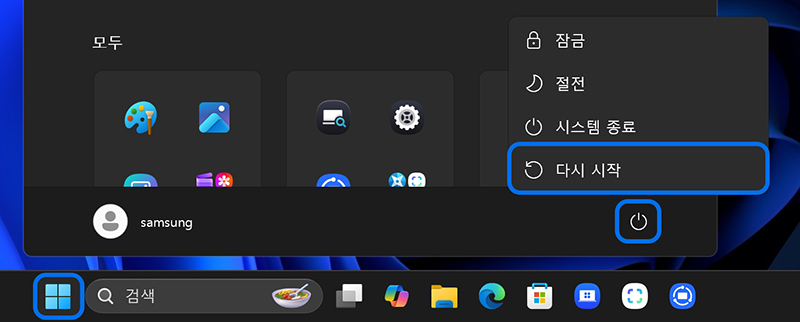
⑤ 제거 후 시스템을 재시작 하세요.
2) 디바이스 케어로 드라이버 설치하기
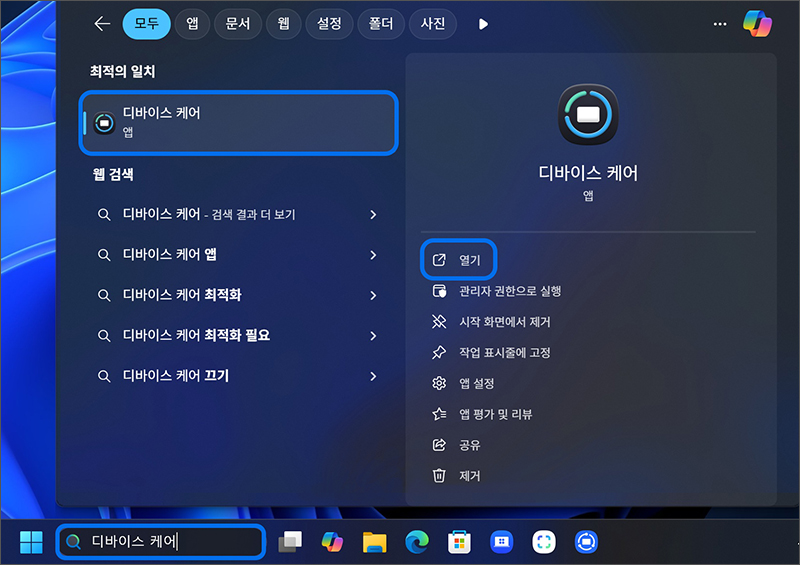
① 바탕화면 작업표시줄의 검색창에서 [디바이스 케어]를 검색하여 실행하세요.
※ 디바이스 케어가 설치되어 있지 않다면 Microsoft Store에서 디바이스 케어를 검색하여 설치하실 수 있습니다.
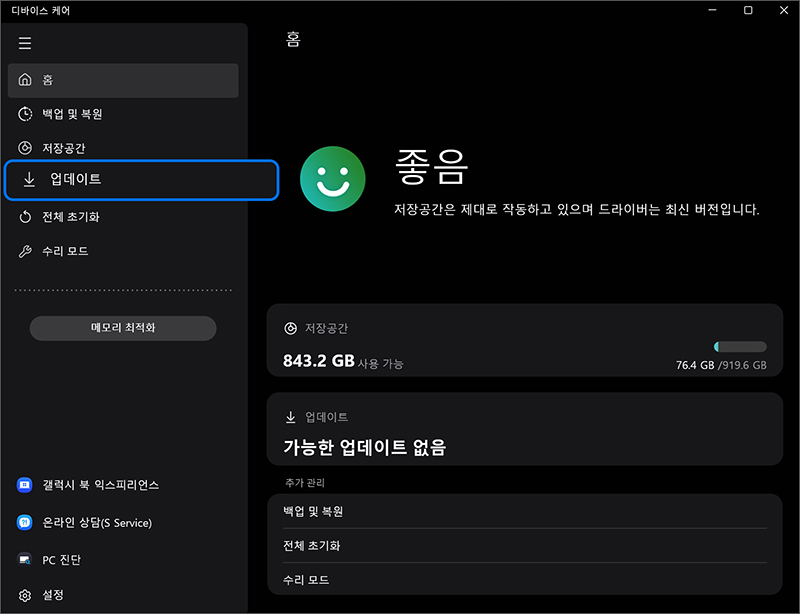
② 좌측 메뉴에서 [업데이트]를 선택하세요.
업데이트 가능한 항목이 나타납니다. 더욱 안정되고 나은 환경에서 컴퓨터를 사용하려면 앱과 드라이버를 정기적으로 업데이트하세요.
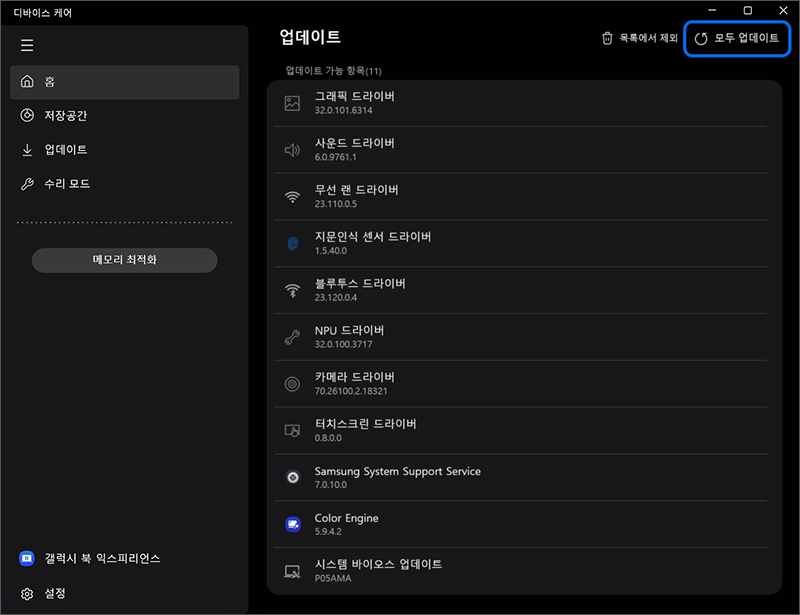
③ 업데이트 가능한 드라이버 목록이 표시되며 우측 상단 [모두 업데이트]를 선택하여 업데이트를 진행하세요.
※ 업데이트 항목에 따라 시스템을 재시작 할 수 있습니다.
※ 참고로 2022년부터 출시된 갤럭시 북2(Galaxy Book2) 제품부터는 아래 링크를 통해 Windows 11 장치 드라이버 또는 메뉴얼을 수동으로 다운로드 하여 설치(사용)할 수 있으니 참고하시기 바랍니다.
안내해드린 방법으로 해결이 되지 않는다면
더 자세한 상담이 필요하시면 전문상담사를 통해 안내받아 보세요.
- 평가해 주신 의견은 콘텐츠 개선을 위한 자료로만 활용됩니다.