컴퓨터와 레이저 복합기 연결 후 안 되어요
- 날짜 2026-01-15
- 조회수 80,581
프린터가 안 될 때 에러 및 문제 확인 방법
프린터에 인쇄 중 인쇄 대기 문서만 쌓이고 출력되지 않는 경우가 있습니다.
이런 증상은 프린터 자체의 오류뿐만 아니라 컴퓨터와 프린터의 연결 상태, 기본 프린터 설정, 프린터 드라이버 또는 인쇄 대기 문서 문제로 발생할 수 있습니다.
프린터 사용 중 인쇄가 되지 않는다면 아래 순서대로 하나씩 확인해 주세요.
※ 모델에 따라 다를 수 있으므로 삼성전자서비스 다운로드 자료실에서 모델 사용설명서를 확인해 주세요.
프린터 액정 화면에서 에러 확인하기
액정 화면이 있는 컬러 레이저 복합기
SL-C4 시리즈, SL-C5 시리즈처럼 프린터에 액정 화면이 있는 제품은 먼저 프린터 화면에 표시되는 에러 메시지를 확인해 주세요.
다음과 같은 메시지가 표시될 수 있습니다.
토너 및 이미징 유닛 관련 오류
- 새 토너를 준비하십시오. → 토너가 부족한 경우
- 토너가 장착되지 않았습니다. → 토너가 제대로 장착되지 않은 경우
- 새 이미징 유닛을 준비하십시오. → 이미징 유닛의 교체가 필요한 경우
- 새 이미징 유닛으로 교체하십시오. → 이미징 유닛을 교체해야 하는 경우
폐토너통 및 용지 걸림 오류
- 폐토너통을 교체하거나 설치하십시오. → 폐토너통 관련 문제가 있는 경우
- 스캔 유닛 열림 또는 용지 출구 걸림 → 덮개가 열려 있거나 용지가 걸린 경우
- 용지함 1 용지 걸림 → 용지함에 용지가 걸린 경우
Easy Printer Manager에서 프린터 에러 확인하기
Samsung Easy Printer Manager 실행하기
컴퓨터에서 Samsung Easy Printer Manager(EPM)를 이용하면 프린터의 상태와 에러 메시지를 확인할 수 있습니다.
Easy Printer Manager 실행 순서
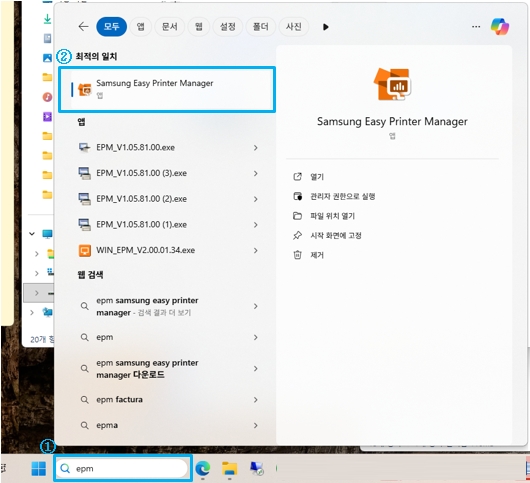
1. 바탕화면 왼쪽 아래의 검색  (돋보기)를 선택하세요.
2. 검색창에 EPM을 입력하세요.
3. Samsung Easy Printer Manager를 실행합니다.
Easy Printer Manager V1.06 다운로드 바로가기
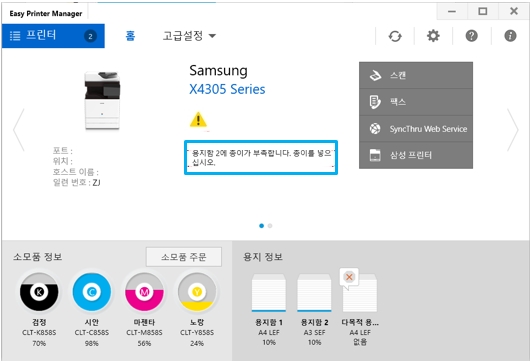
4. EPM 화면에서 현재 프린터의 상태와 오류 메시지를 확인합니다.
윈도우에서 인쇄 대기 문서 삭제하기
인쇄 작업 목록에서 대기 문서 취소하기
인쇄를 여러 번 시도한 후 문서가 계속 대기 중이라면 먼저 인쇄 대기 문서를 모두 삭제해 주세요.
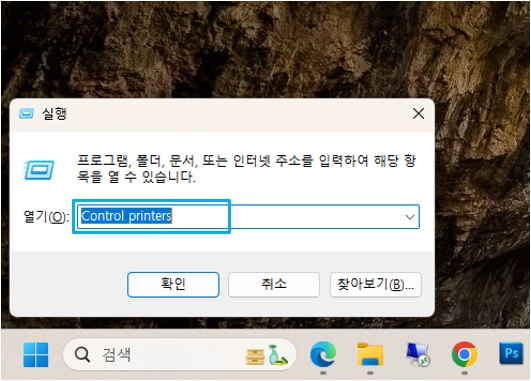
1. 키보드에서 Windows 키 + R을 동시에 누릅니다.
2. 실행 창에 Control printers를 입력한 후 확인을 선택합니다.
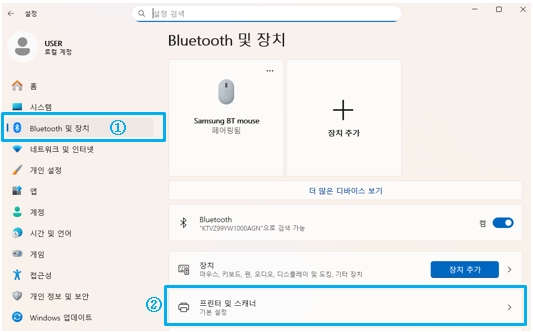
3. Bluetooth 및 장치 → 프린터 및 스캐너로 이동합니다.
4. 기타 장치 및 프린터 설정을 선택합니다.
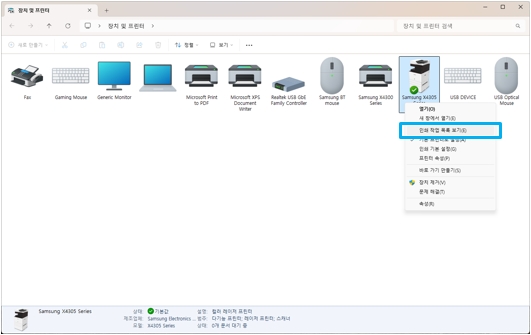
5. 사용 중인 프린터에서 마우스 오른쪽 버튼을 누릅니다.
6. 인쇄 작업 목록 보기를 선택합니다.
7. 프린터 → 모든 문서 취소를 선택합니다.
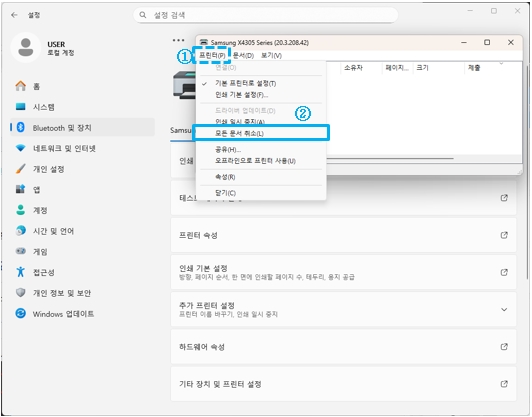
8. 모든 문서를 취소하시겠습니까? → ‘예’ 를 선택해 주세요.
※참고로 위 방법으로도 대기 문서 취소가 안 된다면, 컴퓨터를 종료하고 프린터도 전원 코드를 제거 후 1분 정도 껏다 켜서 상태를 확인해 주세요.
Print Spooler를 다시 시작해 인쇄 대기 문서 삭제하기
Print Spooler 서비스 중지하기
인쇄 대기 문서가 삭제되지 않는다면 윈도우의 Print Spooler(인쇄 스풀러) 서비스를 중지한 후 대기 파일을 직접 삭제할 수 있습니다.
Print Spooler 중지 순서
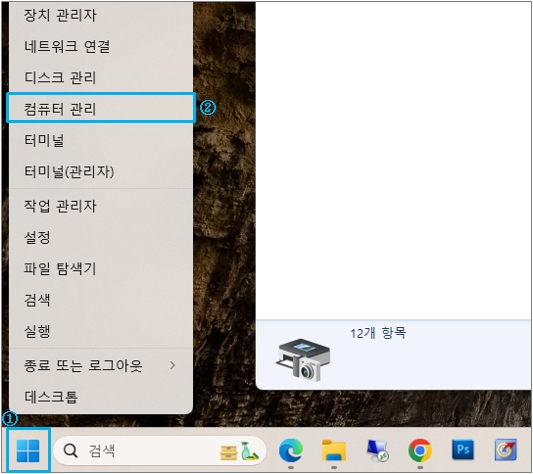
1. 화면 왼쪽 아래의 윈도우 로고에서 마우스 오른쪽 버튼을 누릅니다.
2. 컴퓨터 관리를 선택합니다.
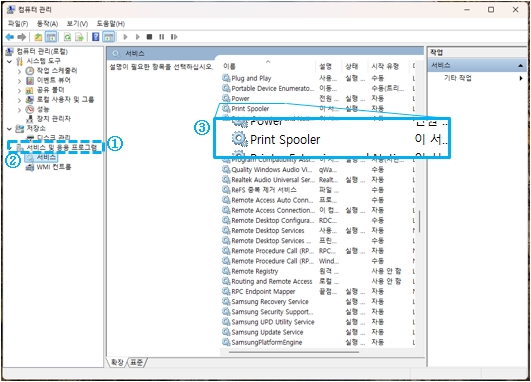
3. 서비스 및 응용 프로그램 → 서비스를 선택합니다.
4. Print Spooler를 찾아 선택합니다.
5. 속성 창에서 서비스 상태 → 중지를 선택합니다.
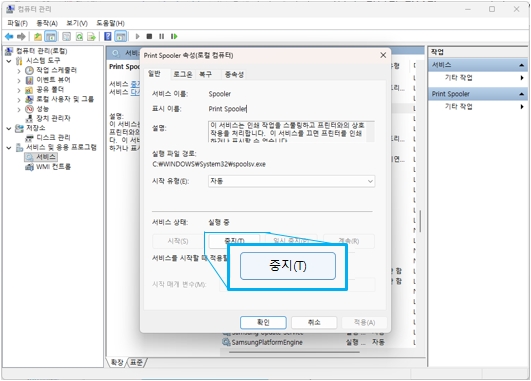
※ 바로 4. Spool 명령어 입력 후 대기 문서 파일을 삭제해 볼 수 있으나 증상 해결이 안된다면 Printer Spooler 중지 후 순서에 맞게 진행해 주세요.
인쇄 대기 파일 삭제하기
PRINTERS 폴더에서 대기 파일 삭제
1. 키보드에서 Windows 키 + R을 동시에 누릅니다.
2. 실행 창에 Spool을 입력하고 확인을 선택합니다.
3. PRINTERS 폴더를 엽니다.
4. 폴더 안의 인쇄 대기 파일을 모두 선택합니다.
5. 마우스 오른쪽 버튼을 누른 후 삭제를 선택합니다.
Print Spooler 다시 시작하기
Print Spooler 시작 순서
1. 컴퓨터 관리 → 서비스 및 응용 프로그램 → 서비스로 이동합니다.
2. Print Spooler를 선택합니다.
3. 속성 창에서 서비스 상태 → 시작(S)을 선택합니다.
4. 서비스가 다시 실행되면 프린터에서 인쇄를 다시 시도합니다.
![[서비스 및 응용 프로그램] → [서비스] → [Print Spooler] 속성 화면이 나오면 서비스 상태의 시작(S) 버튼을 눌러주세요](https://api.samsungsvc.co.kr/hpFaqContentFile/thumbnail/202512/30/ff6602a3-6f6a-4507-98e4-50171e7fad3a.jpg)
Print Spooler 재실행 이후에도 안 된다면 프린터 드라이버 일시중지 상태 확인 후 해제해 주세요.
프린터 드라이버가 일시 중지되었는지 확인하기
프린터 및 스캐너에서 상태 확인하기
윈도우에서 프린터가 일시 중지됨 상태라면 인쇄 작업이 정상적으로 진행되지 않을 수 있습니다.
프린터 상태 확인 순서
1. 화면 왼쪽 아래의 검색(돋보기)을 선택합니다.
2. 프린터 및 스캐너를 검색합니다.
3. 프린터 및 스캐너를 실행합니다.
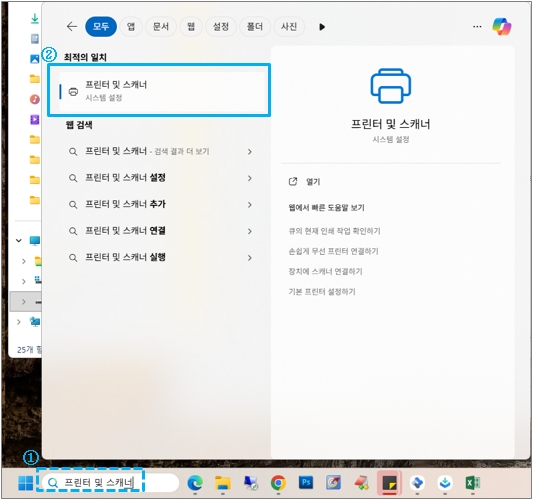
4. 사용 중인 프린터의 상태를 확인합니다.
5. 일시 중지됨으로 표시되어 있는지 확인합니다.
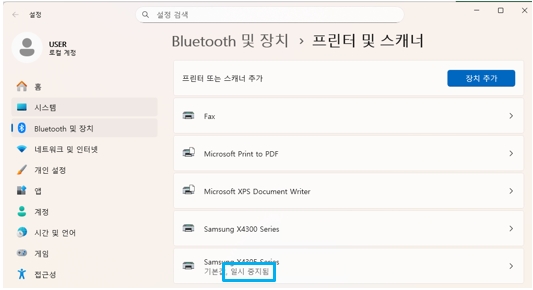
프린터 드라이버 일시 중지 해제하기
인쇄 일시 중지 설정 해제하기
일시 중지 해제 순서
1. 일시 중지됨으로 표시된 프린터를 선택합니다.
2. 기타 장치 및 프린터 설정을 선택합니다.
3. 사용 중인 프린터에서 마우스 오른쪽 버튼을 누릅니다.
4. 인쇄 작업 목록 보기를 선택합니다.
5. 상단 메뉴에서 프린터를 선택합니다.
6. 인쇄 일시 중지에 체크되어 있다면 다시 선택하여 체크를 해제합니다.
7. 프린터 상태를 확인한 후 다시 인쇄합니다.
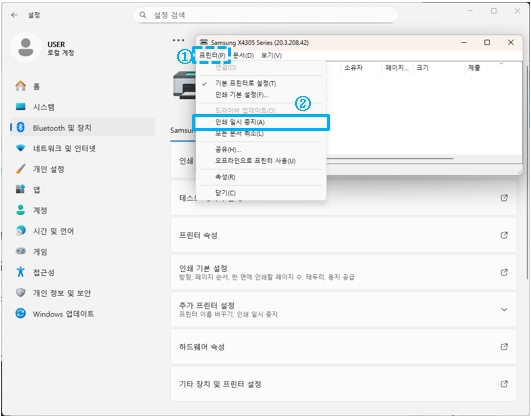
프린터 드라이버 재설치하기
기존 프린터 드라이버 제거 후 다시 설치하기
인쇄 대기 문서를 삭제하고 일시 중지 상태도 해제했는데 인쇄가 되지 않는다면 프린터 드라이버에 문제가 있을 가능성이 있습니다.
프린터 드라이버 재설치 방법
기존에 설치된 프린터 드라이버를 제거한 후 해당 프린터에 맞는 드라이버를 다시 설치해 주세요.
드라이버를 다시 설치한 후 프린터와 컴퓨터의 연결 상태를 확인하고 테스트 인쇄를 진행해 주세요.
위 방법으로도 프린터가 인쇄되지 않아
위의 방법을 모두 확인했는데도 인쇄 대기 문서만 생성되고 출력되지 않는다면, 프린터 자체의 상태나 연결 환경을 점검해야 할 수 있습니다.
특히 프린터에 별도의 에러 메시지가 표시되거나 컴퓨터에서 프린터가 정상적으로 인식되지 않는 경우에는 엔지니어 점검이 필요하므로 출장서비스 예약을 진행해 주시기 바랍니다.
- 평가해 주신 의견은 콘텐츠 개선을 위한 자료로만 활용됩니다.