프린터에서 인쇄할 때 흐리게 출력되어요
- 날짜 2026-08-12
- 조회수 71,824
갑자기 인쇄 시 흐리게 출력된다면 토너 잔량이 부족하거나 장시간 사용하지 않아 토너가 습도로 인해 뭉쳐진 경우일 수 있습니다.
먼저, 토너(소모품) 잔량을 확인 후 토너량이 충분하다면 토너 고루 섞기나 토너 절약 모드를 해제해 주세요.
토너량이 부족한 상태라면 정품 토너 구입 후 교체 진행해 주세요.
1번째 토너 잔량 확인 방법 : 토너 램프(LED)나 디스플레이에서 잔량 확인하기
토너 램프(LED)나 디스플레이를 통해 토너 상태를 확인해 보세요.
※ 제품마다 램프 위치가 다를 수 있습니다.
토너 램프(LED)를 사용하는 프린터

디스플레이를 사용하는 프린터

토너 램프(LED)를 통해 토너(소모품) 상태를 확인하는 방법
토너 램프(LED) 깜박임이나 켜짐, 꺼짐 상태를 보고 토너(소모품) 사용량을 확인해 보세요.
디스플레이(LCD)를 통해 토너(소모품) 상태를 확인하는 방법
디스플레이에 표시된 문구를 통해 토너(소모품) 사용량을 확인해 보세요.
※ 예상 카트리지 수명이란?
기대 또는 예상되는 토너 카트리지의 수명을 말하는 것으로 평균 인쇄 용량을 나타내고 ISO/IEC 19798에 따라 설계됩니다. (사용 가능한 토너(소모품) 참조). 페이지 수는 프린터 사용 환경, 인쇄 간격, 용지 유형 및 용지 크기의 영향을 받을 수 있습니다. 토너 교체 관련 메세지가 표시되고 제품이 인쇄를 멈추어도 토너가 약간 남아 있을 수 있습니다.
2번째 토너 잔량 확인 방법 : 리포트 출력으로 잔량 확인하기
※ 제품마다 버튼 모양 및 위치가 다를 수 있습니다.
디스플레이(LCD)가 없는 제품 조작부에서 리포트 출력하기
- 무선 연결 버튼을 제공하는 제품의 리포트 출력 : 무선 연결 버튼을 10초 이상 눌러 리포트 출력 후 토너(소모품) 잔량을 확인해 보세요.
- 화면 인쇄 버튼(표시 부분)을 제공하는 제품의 리포트 출력 : 화면 인쇄 버튼(표시 부분)을 10초 이상 눌러 리포트 출력 후 토너(소모품) 잔량을 확인해 보세요.
※ 화면인쇄 및 무선연결 버튼이 없는 모델의 경우 정지버튼(적색)을 10초 이상 눌러주세요.
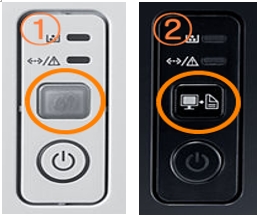
디스플레이(LCD)가 있는 제품 조작부에서 리포트 출력하기
① 조작부(원모양)의 메뉴 버튼(북쪽)을 눌러주세요.
② 디스플레이에서 메뉴 → 시스템 설정 → 정보 인쇄 → 소모품 정보를 순서대로 눌러주세요.
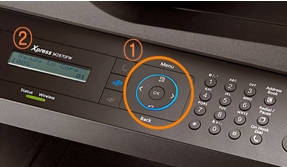
3번째 토너 잔량 확인 방법 : Easy Printer Manager로 잔량 확인하기
Easy Printer Manager 설치 후 실행으로 토너 카트리지 잔량을 확인해 볼 수 있습니다.
아래 ' Easy Printer Manager 설치와 실행 방법'에 따라 설치 후 사용해 보시기 바랍니다.
Easy Printer Manager 설치와 실행 방법 바로가기
Easy Printer Manager 프로그램 다운로드 받기
토너(소모품) 잔량이 충분하다면 토너가 고루 섞이도록 흔들어 주세요
프린터에서 토너 카트리지를 꺼낸 후 5 ~ 6회 정도 천천히 좌, 우로 흔들고 장착 후 인쇄하면 인쇄 품질이 잠깐 동안 향상될 수 있습니다.
※ 토너가 손이나 옷에 묻지 않도록 주의해 주시기 바랍니다.
※ 재생/리필 토너 카트리지 사용하는 경우 정품 토너 카트리지로 교체해 보시기를 권유 드립니다.
ML-8400/8800/8900계열 / ML-8851/8951계열 모델에서는 토너 카트리지를 흔들면 안되니 주의해 주세요.
정품 새 토너를 구입하셨다면 씰(Seal)을 제거해 주세요
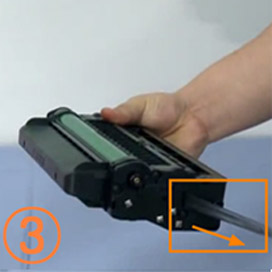
토너 씰(Seal)이 적용된 새 토너 카트리지의 경우 씰이 제거되었는지 확인해 보세요.
1. 컬러 레이저 복합기에서 인쇄 시 흐리게 출력된다면 토너 상단부 주황색 Nip장치 위치를 확인합니다.
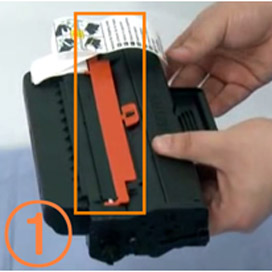
2. ⓛ번의 주황색 Nip장치를 제거합니다. (Nip장치가 없는 제품의 경우 ③번 진행)
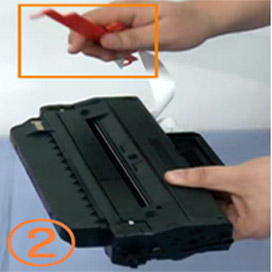
3. 토너 오른쪽 또는 왼쪽의 씰(Seal)을 수평으로 잡아당겨 그림과 같이 제거합니다.
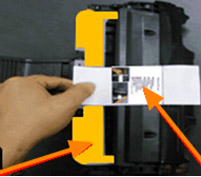
보호시트가 있는 토너는 보호시트를 당겨 제거해 주세요.
토너절약 모드가 설정된 경우 해제해 보세요
프린터 드라이버 토너절약 해제방법
①번 : 제어판 → 프린터 선택 후 마우스 오른쪽 버튼 클릭 → 프린터 속성(P) 선택합니다.
②번 : ①번 실행 후 나타나는 화면에서 기본 설정 클릭합니다.
③번 : 그래픽 탭 선택 → 하단부 토너절약 '사용 안 함' 선택합니다. (기본값은 사용 안 함임)
프린터 조작 버튼을 이용해 토너절약 해제하는 방법
구형(예전) 모델의 경우 해당하며 아래 조작부 토너절약 버튼 위치를 참조해 주세요.
만일 정품 새 토너를 사용 중이지만 인쇄물이 흐리게 나온다면 토너 뿐만 아니라 프린터 내부 회로 점검이 필요합니다.
출장서비스 예약으로 엔지니어 점검을 받아주시기 바랍니다.
- 평가해 주신 의견은 콘텐츠 개선을 위한 자료로만 활용됩니다.