갤럭시, Link to windows, Windows 연결 방법이 궁금해요.
- 날짜 2026-10-09
- 조회수 319,070
Windows와 연결 기능을 이용하여 휴대전화에서 할 일을 PC의 큰 화면으로 사용해 보세요.
Windows와 연결 지원모델
Windows와 연결 기능을 지원하는 휴대전화 안내 바로가기▶
Windows 연결 기능 및 연결 방법
Windows 연결은 Microsoft 계정으로 PC와 연동하여 사진, 메시지, 알림, 전화, 미러링 기능을 이용할 수 있는 기능입니다.
※ Windows 10/11 버전의 PC와 Microsoft 계정이 필요합니다.
PC에서 휴대전화 화면을 보기 위해서는 PC와 휴대전화가 동일한 Wi-Fi에 연결되어야 합니다.
Windows 10/11 이상의 OS, Microsoft 계정 그리고 네트워크 연결이 필요합니다.
미러링의 경우, 동일한 Wi-Fi 연결이 필요합니다.
아래 가이드를 참조하여 주십시오.
□ Windows 연결 주요 기능
Windows 연결 (또는 휴대 전화와 연결) 방법
1단계. (휴대전화) 설정 실행 후 기기 간 연결 진입하여 Windows와 연결을 선택하세요.
2단계. 로그인 선택 후 Microsoft 계정 입력하여 다음을 눌러 로그인하세요.
3단계. 파일 액세스 관련 화면에서 계속을 누르고 모든 파일에 대한 접근 권한 허용을 활성화(켜기) 하세요.
4단계. 모든 파일 액세스 켜져있음 화면에서 계속을 누른 후 연결 준비를 완료하세요.
5단계. (PC) 작업표시줄 검색 창에 ‘휴대폰과 연결’ 을 검색하여 열기를 선택합니다.
6단계. 실행 화면 장치 선택에서 ‘Android’ 선택하여 휴대전화와 동일한 Microsoft 계정 입력 후 다음을 눌러 로그인합니다.
7단계. 로그인 후 계정 사용 화면에서 다음을 선택 PC화면에 표시되는 QR코드를 휴대전화에서 스캔하세요.
8단계. QR코드 스캔 후 완료, PC에서 계속을 눌러 연결을 완료하세요.
※ PC에서 ‘휴대폰과 연결’ 프로그램이 이미 설치되어 있는 경우에는 ‘PC > 작업표시줄 > 휴대폰과 연결’ 검색하여 선택하셔도 됩니다.
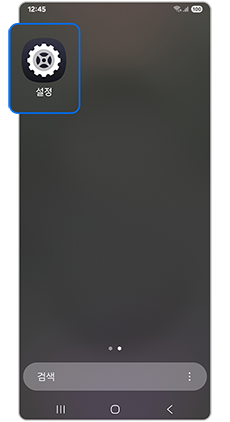
① 설정
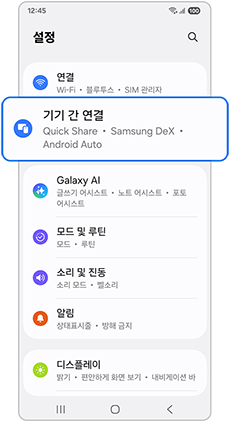
② 기기 간 연결
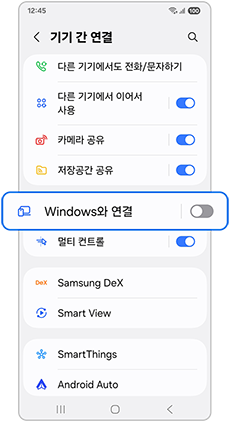
③ Windows와 연결
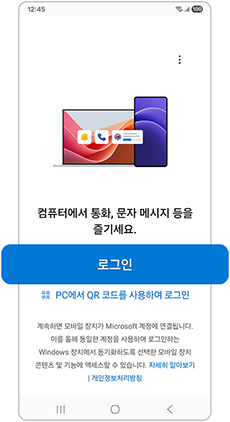
④로그인
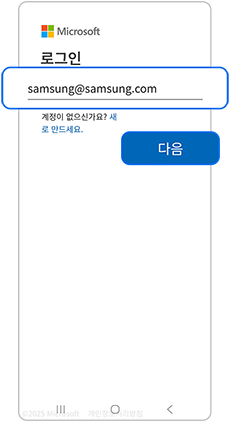
⑤ Microsoft 계정 입력 후 다음
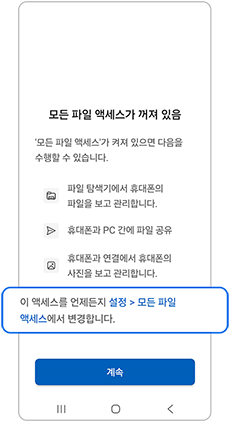
⑥ 계속
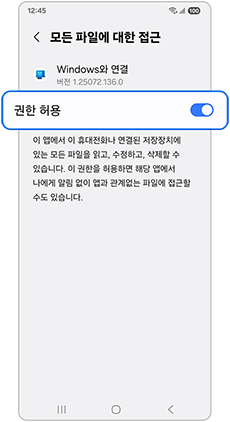
⑦ 권한 허용 – 활성화(켜기)
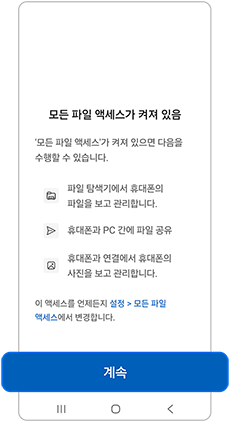
⑧ 모든 파일 액세스 – 계속
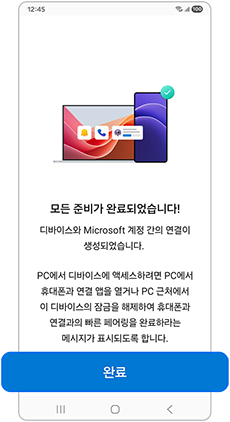
⑨ 연결 준비 - 완료
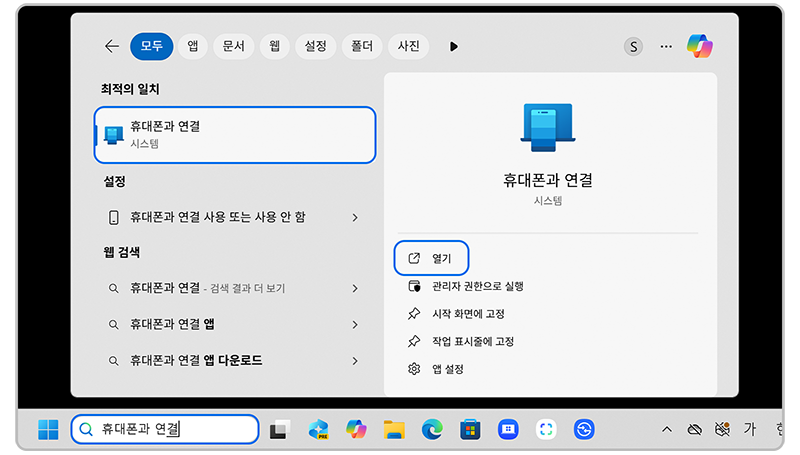
⑩ (PC) 작업표시줄 검색 창에 ‘휴대폰과 연결’ 검색 후 열기
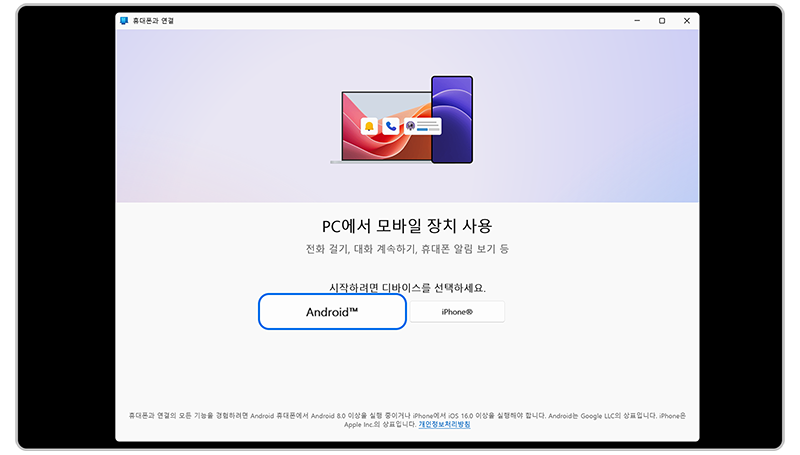
⑪ 장치 선택에서 ‘Android’ 선택
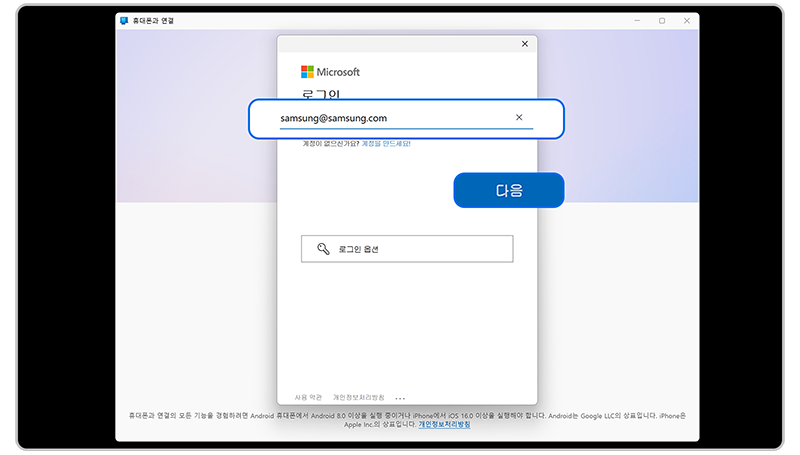
⑫ 휴대전화와 동일한 Microsoft 계정 입력 후 다음을 눌러 로그인
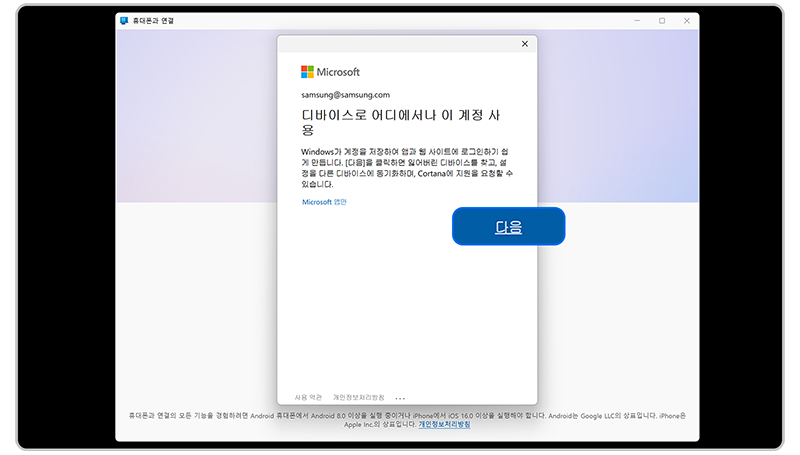
⑬ 로그인 후 계정 사용 화면에서 다음
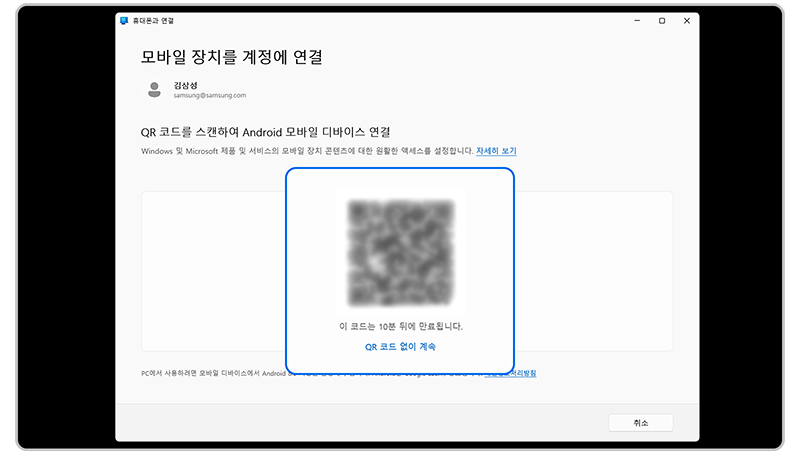
⑭ QR 코드 표시
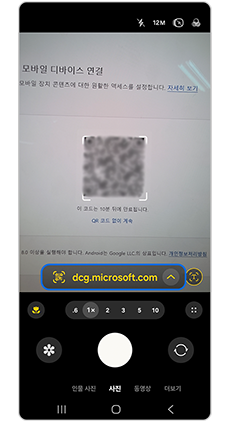
⑮ (휴대전화) PC QR코드 화면 스캔
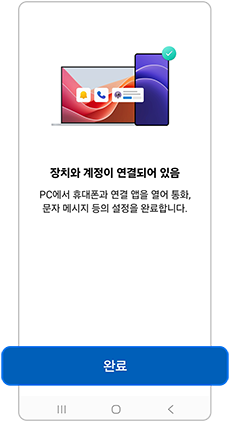
⑯설정 완료
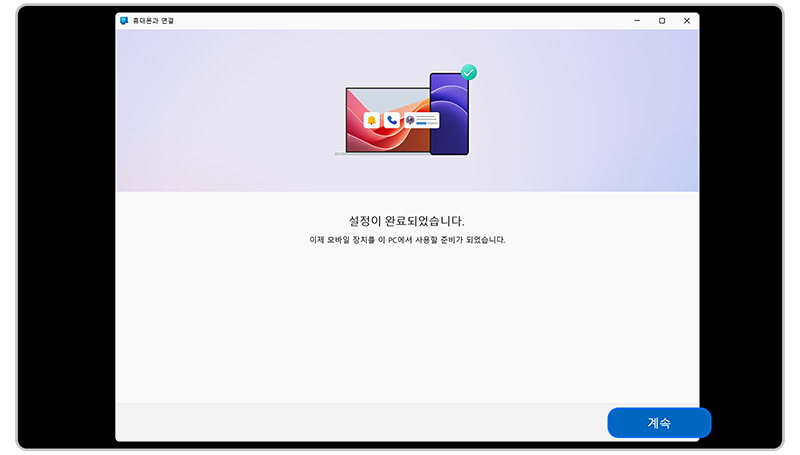
⑰ [PC] 계속
PC에서 휴대전화 화면(미러링) 보는 방법 안내
1단계. (PC와 휴대전화를 연결한 상태) 휴대폰과 연결 앱 실행 후 시작하기를 선택하세요.
2단계. 상단에 앱을 눌러 휴대폰 화면 열기를 선택하면 PC에서 모바일 화면 표시 권한 관련 화면이 표시됩니다.
3단계. (휴대전화) Windows와 연결 서비스 기기로 스트리밍하도록 허용, PC에서 미러링을 항상 허용하여 기능을 사용하세요.
※ PC와 휴대전화가 동일한 Wi-Fi에 연결되면 PC에서 휴대전화 화면을 열어 앱을 사용할 수 있습니다.
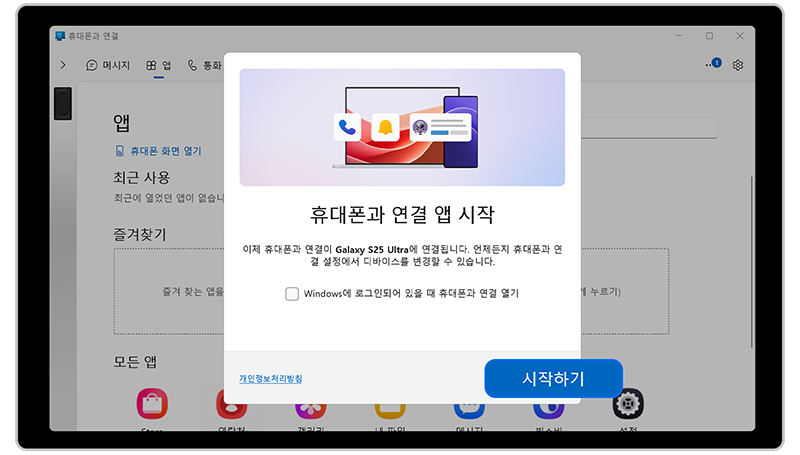
① (PC) 휴대폰과 연결 앱 실행 후 시작하기
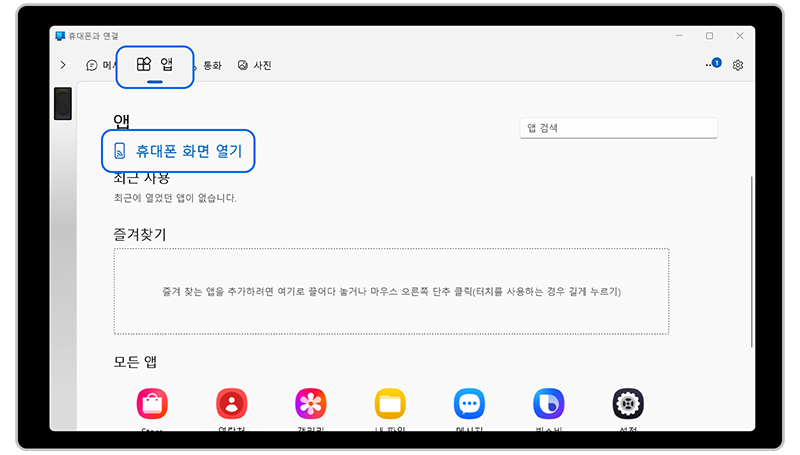
② 상단 앱을 눌러 휴대폰 화면 열기 선택
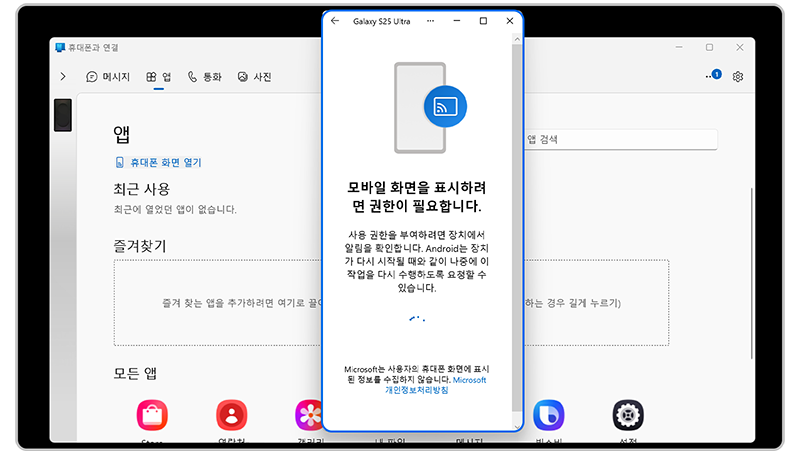
③ 모바일 화면 표시 권한 화면
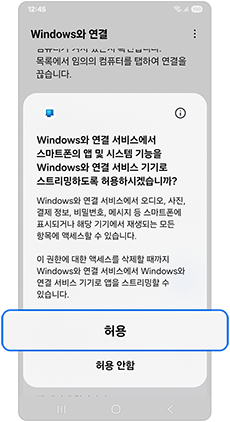
④ (휴대전화) 스트리밍 허용
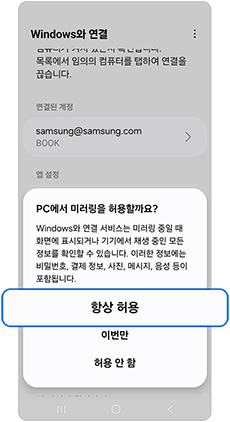
⑤ PC에서 미러링 항상 허용
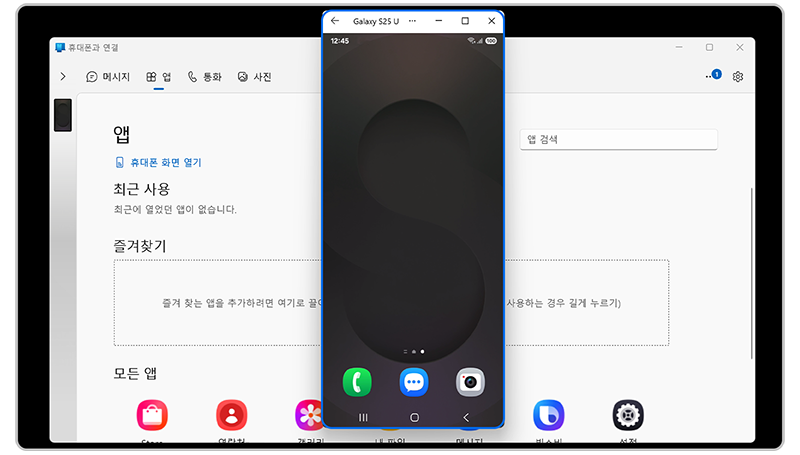
⑥ (PC) 휴대전화 미러링 완료
※ 설명된 기능 및 메뉴의 명칭과 진입 경로, 화면 구성은 모델 및 적용된 소프트웨어, 앱 버전 등에 따라 다를 수 있습니다.
안내드린 방법으로 해결이 되지 않는다면
더 자세한 상담이 필요하시면 전문상담사를 통해 안내받아 보세요.
✔ 알아두면 좋아요
휴대전화와 PC 연결방법이 궁금합니다. 콘텐츠 바로가기 ▶
MTP (Media Transfer Protocol)연결은 휴대전화와 PC를 USB 케이블로 연결해 사진, 동영상, 문서 같은 파일을 주고 받는 방식입니다.
- 평가해 주신 의견은 콘텐츠 개선을 위한 자료로만 활용됩니다.