무선 원커넥트 연결 및 사용 방법
- 날짜 2025-12-09
- 조회수 7,066
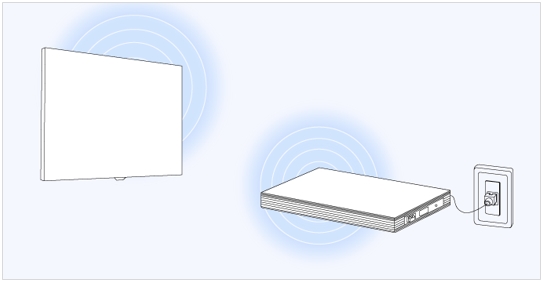
무선 원커넥트는 TV에 직접 케이블을 연결하지 않고도 외부 기기를 연결할 수 있어, TV 주변을 깔끔하게 유지할 수 있습니다.
셋톱박스나 게임기 등 다른 외부 기기는 무선 원커넥트에 연결하고, TV는 무선으로 무선 원커넥트와 연결되어 전원 케이블 외에 추가적인 케이블 연결이 필요하지 않습니다.
1. 무선 원커넥트란 무엇인가요
무선 원커넥트는 외부 기기의 비디오와 오디오 신호를 TV로 무선 전송하는 장치입니다.
게임기, 블루레이 플레이어, 셋톱박스 등 다양한 기기를 연결할 수 있습니다.
TV와 최대 10m 이내의 거리에서 자유롭게 배치할 수 있지만, 콘크리트 벽이나 금속 가구 등 장애물이 있는 경우 성능이 달라질 수 있습니다.
무선 원커넥트 사용 시 확인해야 할 사항
- 무선 원커넥트는 QN990FW 및 LS03FW TV 모델에서만 사용이 가능합니다.
- 반드시 무선 원커넥트 전용으로 제공된 C-타입 어댑터와 케이블을 사용하세요.
- 무선 신호 성능에 영향을 주는 방해물(예, 콘크리트 벽, 철제 가구)이 없는 TV와 같은 공간에 무선 원커넥트를 설치하세요.
- USB 카메라(별매)는 무선 원커넥트가 아닌 TV 후면의 USB-C 포트에 직접 연결해야 합니다.
2. 무선 원커넥트 연결 방법
TV와 무선 원커넥트는 다음 단계에 따라 연결할 수 있습니다.
1) 무선 원커넥트는 TV와 같은 공간에서 10m 이내의 거리에 설치하는 것을 권장합니다. 무선 신호를 약화시킬 수 있는 장애물은 가능한 피하여 설치하세요.

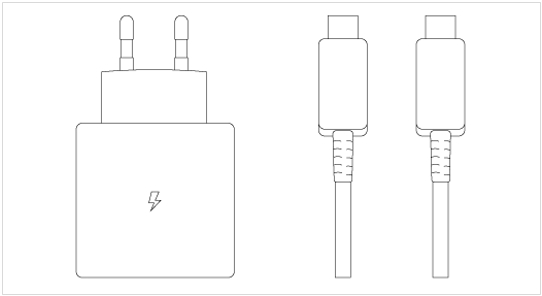
2) 무선 원커넥트 전용으로 제공된 C-타입 전원 어댑터와 케이블로 무선 원커넥트 전원을 연결하세요.
※ 안정적인 동작을 위해 제품 박스에 동봉된 전원 어댑터만 사용하세요
3) LED 표시등이 파란색으로 깜박이면 페어링 모드입니다. 자동으로 페어링 모드에 진입하지 않으면, 무선 원커넥트의 PAIR 버튼을 약 3초간 눌러 TV와 연결하세요.
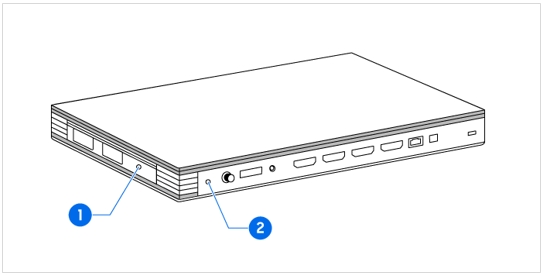
(1) LED 표시등: 동작 상태를 표기합니다.
(2) PAIR 버튼: TV와 무선 원커넥트를 페어링 할 때 사용합니다.
4) TV에서 홈 → 설정으로 이동하여 '전체 설정'을 선택하세요
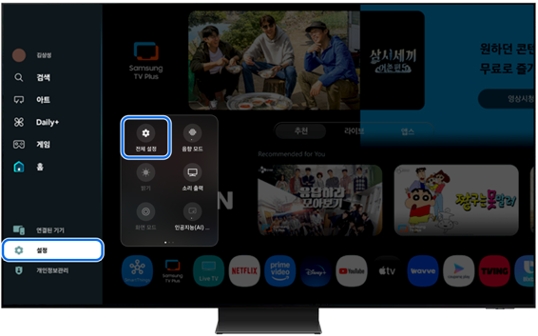
5) '연결'로 이동하여 선택하세요.
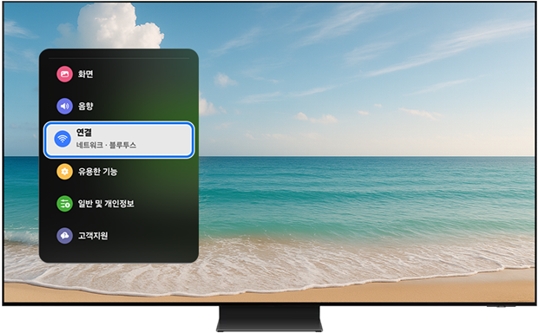
6) 무선 원커넥트 → '무선 원커넥트 연결'을 선택하세요.
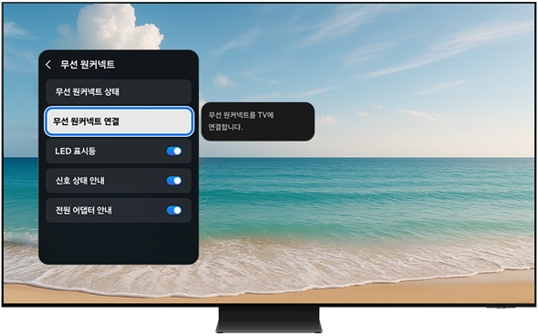
7) 연결할 기기를 선택하고 검색을 선택하세요.
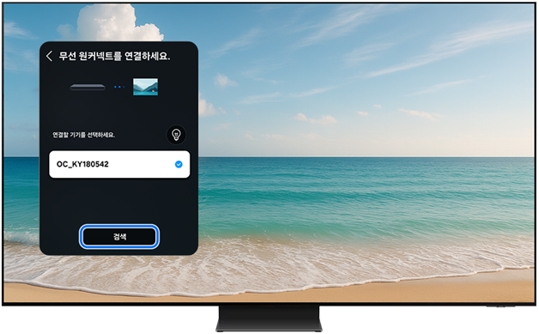
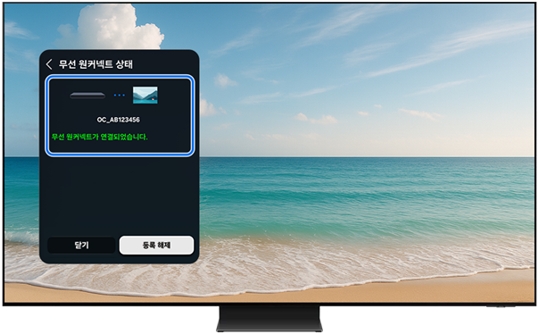
8) 무선 원커넥트의 연결이 완료되었습니다. 안테나, HDMI 등 외부 기기를 무선 원커넥트에 연결하세요
3. 무선 원커넥트 메뉴 설정
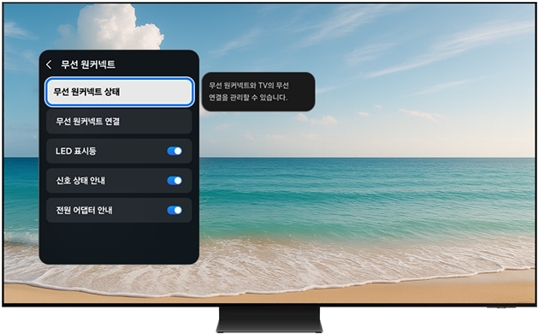
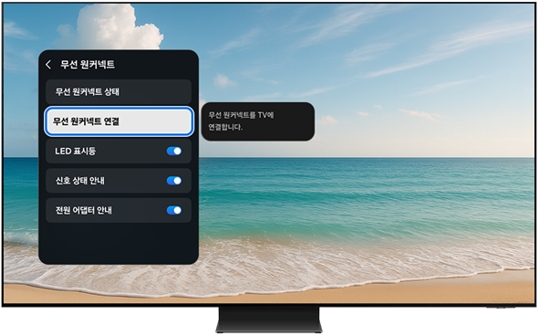
TV에서 홈 → 설정 → 전체 설정 → 연결 → 무선 원커넥트로 이동하여 다음 메뉴를 확인할 수 있습니다
- 무선 원커넥트 상태 : 무선 원커넥트와 TV의 무선 연결을 관리하고 연결상태를 확인 또는 해제할 수 있습니다.
- 무선 원커넥트 연결 : 연결 가능한 무선 원커넥트를 검색하여 연결합니다.
- LED 표시등 : 표시등을 통해 현재 연결 상태와 작동 상태를 확인할 수 있습니다. 이 기능을 끄면, LED 표시등이 꺼집니다.

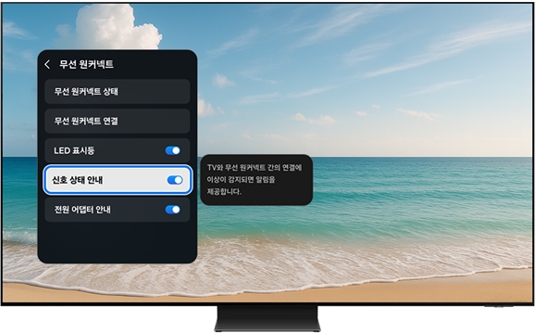
- 신호 상태 안내 : TV와 무선 원커넥트의 간의 연결에 이상이 감지될 경우 알림을 제공합니다.
무선 원커넥트의 위치를 조정하면 신호가 개선될 수 있으며, 신호가 개선되면 자동으로 재연결됩니다.
이 기능을 끄면, 신호 상태 알림이 해제됩니다.
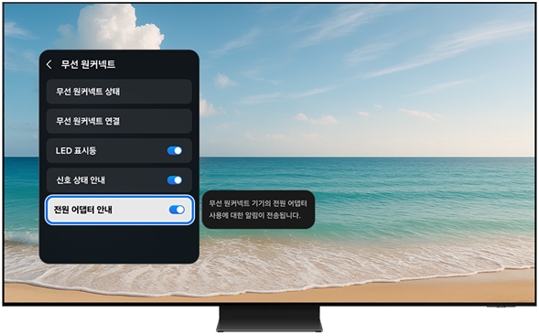
- 전원 어댑터 안내 : 무선 원커넥트 전용 어댑터를 사용하지 않았을 경우 알림이 전송됩니다. 이 기능을 끄면, 안내 알림이 해제됩니다.
4. 연결 상태 확인 방법
1) 연결 상태 확인
무선 원커넥트의 전원이 올바르게 연결되었는지 확인하세요.
무선 원커넥트를 장시간 TV와 미연결 상태로 두면, 자동 연결이 원활하지 않을 수 있습니다.
연결이 끊어졌다면, 무선 원커넥트의 전원 상태를 확인하고, LED 표시등 색으로 연결 상태를 점검하세요.
신호가 약할 경우 LED 표시등이 파란색으로 변경될 때까지 무선 원커넥트 위치를 조정해 보세요.
2) LED 표시등을 통한 신호 강도 확인
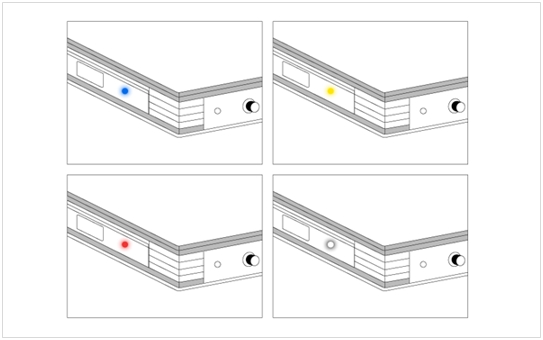
- 파란색 (좋음) : 연결 상태가 매우 좋습니다
- 노란색 (나쁨) : 연결 상태가 별로 좋지 않습니다. 무선 원터넥트의 위치를 조정하세요.
- 빨간색 (매우 나쁨) : 연결 상태가 매우 나쁩니다. 무선 원커넥트 위치를 조정하거나 다시 연결하세요.
- 흰색 (절전 모드) : TV를 끄면 연결된 무선 원커넥트가 비활성화 되면서 절전 모드로 진입합니다. 반대로 TV를 켜면 무선 원커넥트가 활성화되어 TV와 자동으로 재연결 됩니다.
5. 문제 해결 방법
무선 원커넥트의 연결이 제대로 되지 않았을 경우 해결할 수 있도록 도와줍니다.
1) 외부 입력 (공중파/셋톱박스 등) 시청 중 “무선 원커넥트의 연결이 해제되었습니다” 라는 메시지가 나타나요.
무선 원커넥트가 연결이 끊어졌거나 전원이 꺼져있는 경우 메시지가 나타납니다.
- 전원이 꺼져 있는 경우, 전원을 켜고 기다리면 자동으로 재연결됩니다.
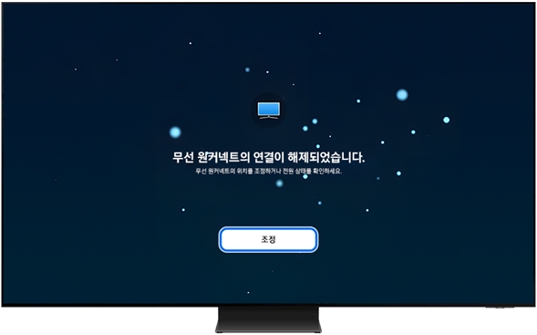
- 전원이 켜져 있으나 연결이 끊어진 경우, TV에서 조정을 선택하고 안테나 아이콘의 색이 파란색이 될 때까지 무선 원커넥트의 위치를 조정해보세요. 신호가 충분하면 다시 연결됩니다.

2) 외부 입력 (공중파/셋톱박스 등) 시청 중 “신호 세기가 약합니다. 무선 원커넥트의 위치를 다시 조정하세요” 라는 메시지가 나타나요.
TV와 무선 원커넥트 간의 신호가 약한 경우 메시지가 나타납니다.
조정에서 안테나 아이콘의 색이 파란색이 될 때까지 무선 원커넥트의 위치를 조정해보세요.
신호가 충분하면 다시 연결됩니다.
(홈 → 설정 → 전체 설정 → 연결 → 무선 원커넥트 → 무선 원커넥트 상태 → 조정)
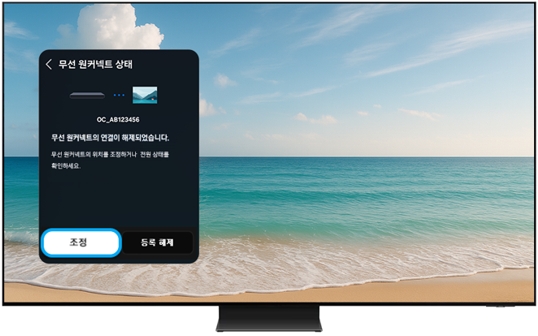
3) 조정 후에도 자동으로 재연결이 안 되는 경우, 등록을 해제하고 다시 페어링하세요.
※ TV 무선 원커넥트 상태에서 등록 해제를 선택하세요.
(홈 → 설정 → 전체 설정 → 연결 → 무선 원커넥트 → 무선 원커넥트 상태 → 등록 해제)

※ 무선 원커넥트의 PAIR 버튼을 3초간 눌러 페어링 모드로 진입한 후 TV의 무선 원커넥트 연결에서 기기 검색 후 재연결하세요.
본문 상단의 “2. 무선 원커넥트 연결 방법”을 참고하세요.
무선 원커넥트 자가진단 실행 방법
- 일부 기능은 모델이나 지역에 따라 지원되지 않을 수 있습니다.
- 이미지는 모델이나 소프트웨어 버전에 따라 TV에서 보이는 것과 다를 수 있습니다.
- 평가해 주신 의견은 콘텐츠 개선을 위한 자료로만 활용됩니다.