갤럭시 북6, 카메라가 동작하지 않아요
- 날짜 2026-03-16
- 조회수 3,838
카메라는 삼성 설정(Samsung Settings) 또는 Windows 설정에서 카메라 권한이 꺼져 있거나, 카메라 드라이버 오류로 해당 증상이 발생할 수 있습니다.
- 갤럭시 북6, 북5, 북4 제품에서 카메라가 동작하지 않는다면 PC 진단 앱으로 먼저 점검을 진행해 보세요
- 삼성 설정, Windows 설정에서 카메라 기능 활성화 방법을 확인하여 증상을 해결할 수 있습니다.
- 장치 관리자에서 카메라 장치 상태를 확인하고, 드라이버 업데이트 하는 방법으로도 해결해보실 수 있습니다.
■ 갤럭시 북6, PC 진단 방법
PC 진단은 PC의 여러 구성 요소를 테스트하고 문제를 확인하기 위한 삼성 앱 입니다.
PC 진단 앱을 이용하여 카메라 상태를 점검해 보시기 바랍니다.
※ PC 진단 기능은 갤럭시 북6, 갤럭시 북5, 갤럭시 북4에서 사용할 수 있고, 사용 가능 모델은 변경될 수 있습니다.
(갤럭시 북5, 갤럭시 북4 모델은 Microsoft Store에서 'PC 진단' 앱을 검색하여 설치 가능합니다.)
※ 안내되는 기능/ 메뉴의 명칭과 화면 구성 등의 예시는 모델 및 적용된 소프트웨어, 앱 버전에 따라 다를 수 있습니다.
PC 진단으로도 해결이 되지 않는다면 아래의 방법을 참조하시기 바랍니다.
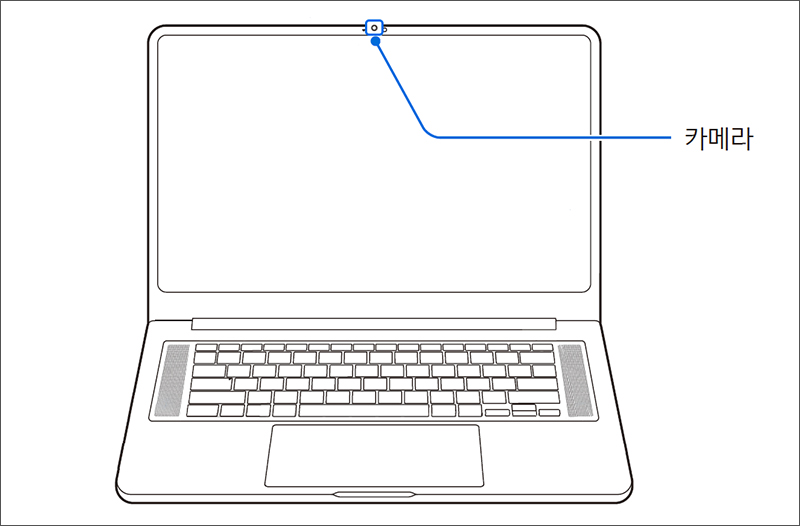
■ 노트북 내장 카메라 위치
노트북의 카메라는 대부분 화면 상단의 가운데에 내장되어 있습니다.
■ 삼성 설정에서 카메라 차단 기능 끄는 방법
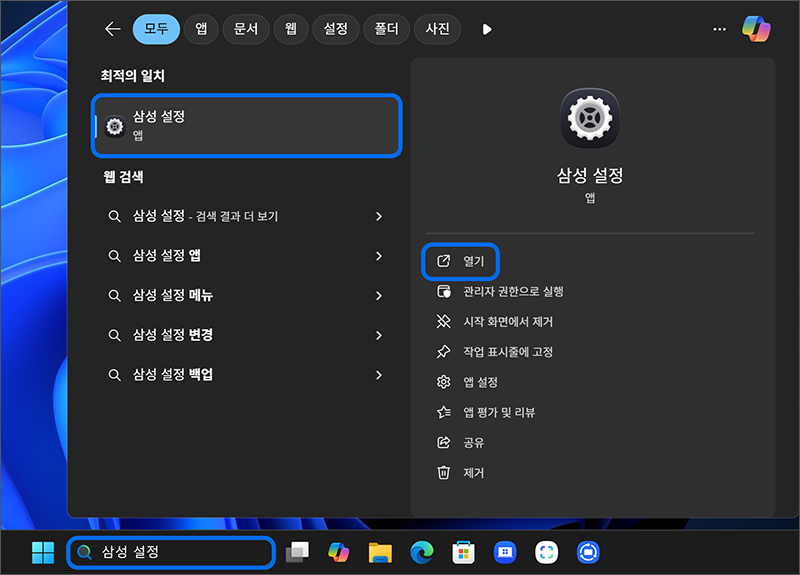
1) 바탕화면 작업표시줄의 검색창에서 [삼성 설정]를 검색하여 실행하세요.
※ 제품 및 윈도우 버전에 따라 삼성 설정(Samsung Settings)에서 지원하는 기능이 다를 수 있습니다.
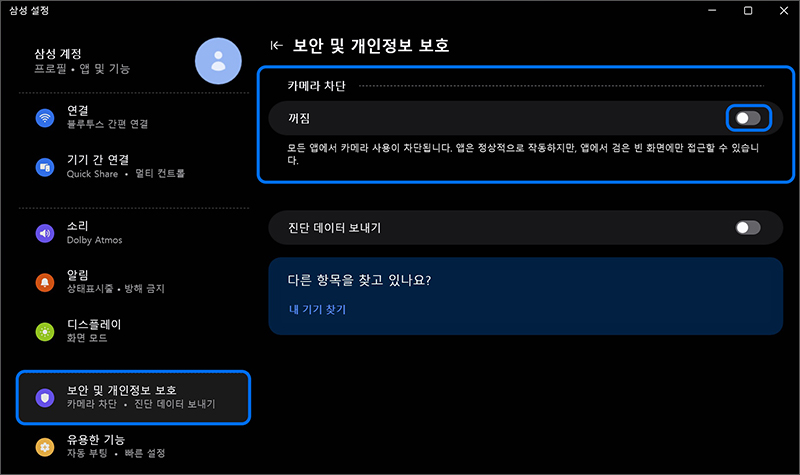
2) 왼쪽 메뉴에서 [보안 및 개인정보 보호] 선택 후 [카메라 차단] 항목을 [꺼짐]으로 설정하세요.
■ Windows 설정에서 카메라 액세스 설정 방법
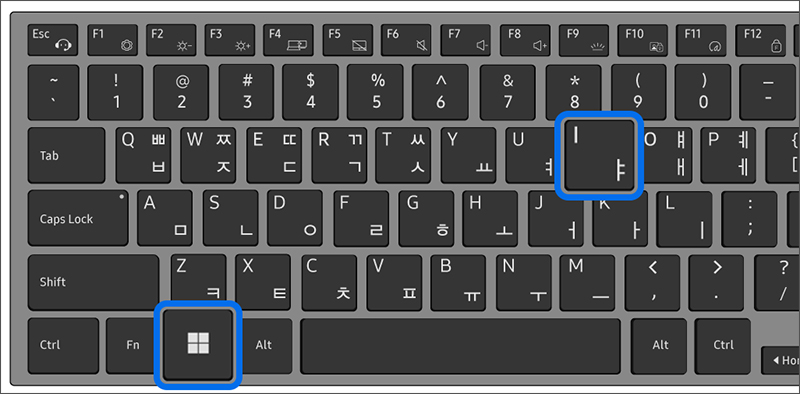
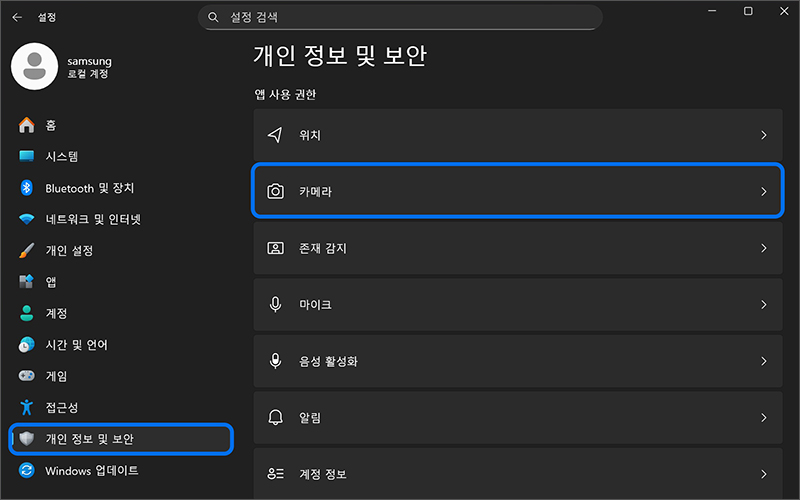
1) 키보드에서 [Windows 로고 키 + i 키]를 눌러 [설정]을 실행하세요.
2) 왼쪽 메뉴 중 [개인정보 및 보안] 선택 후 [카메라] 탭을 선택하세요.
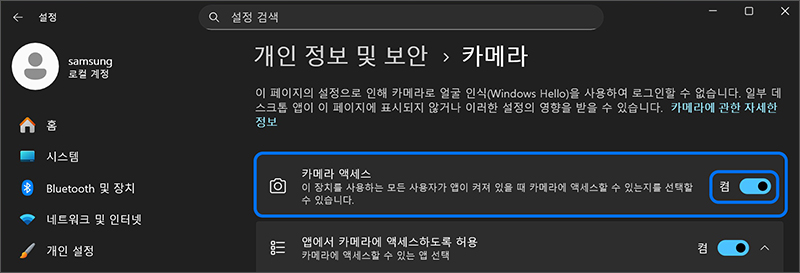
3) 카메라 액세스를 [켬]으로 변경하세요.
■ 장치 관리자에서 카메라 인식 상태 확인하기
장치 관리자에서 카메라 드라이버가 비활성화 되어 있거나 드라이버가 미 설치되어 있는 경우 카메라 기능을 사용할 수가 없습니다.
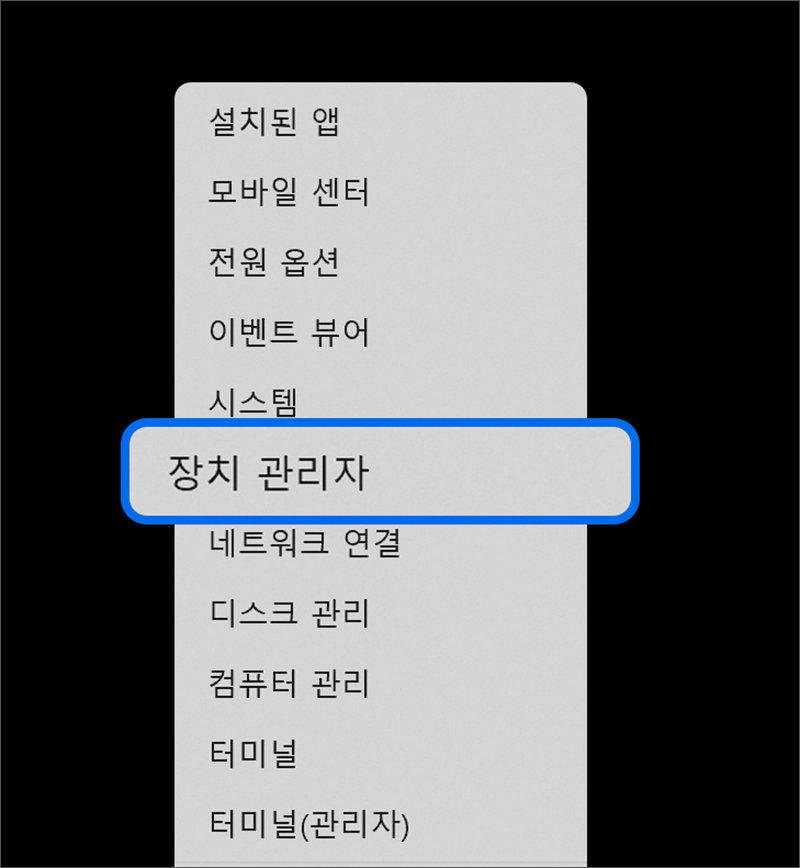
1) 키보드에서 [Windows 로고 키 + X 키]를 누른 후 [장치 관리자]를 선택하여 실행하세요.
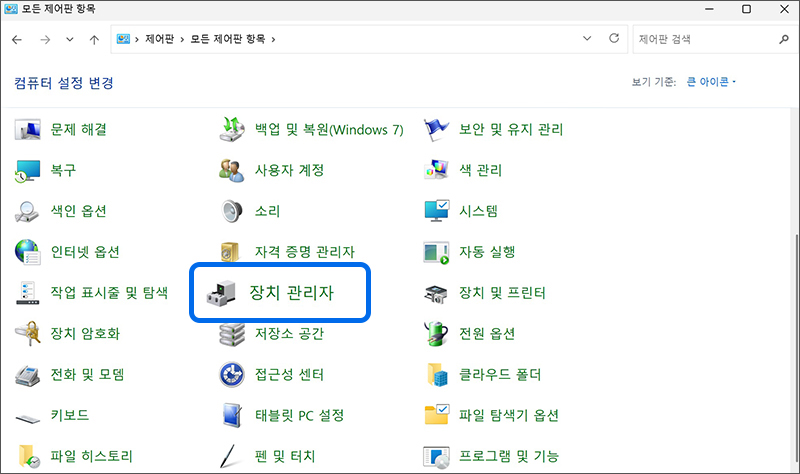
또는 제어판(보기기준 : 큰아이콘)에서 [장치 관리자]를 실행하세요.
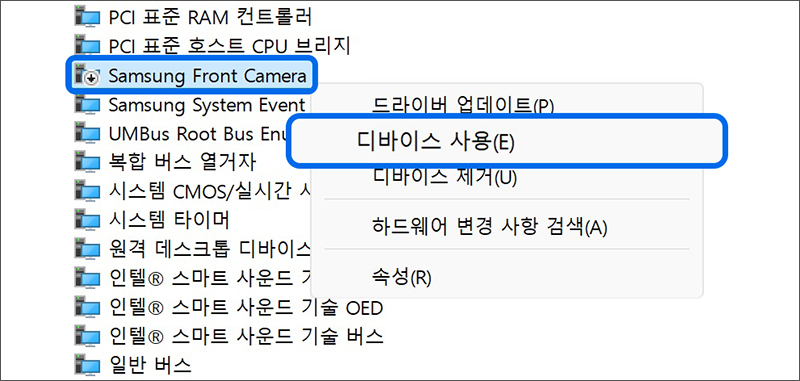
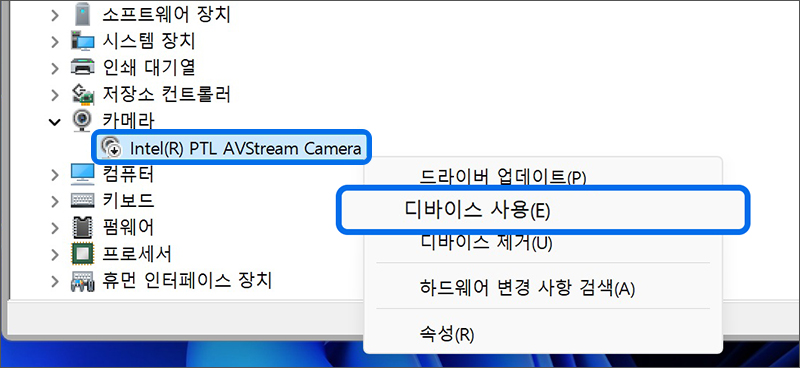
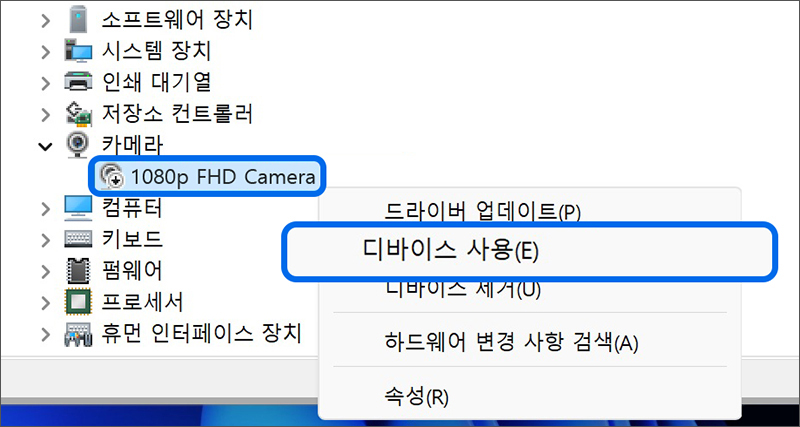
2) 장치 관리자에서 아래 장치를 선택한 후 비활성화 되어 있으면 마우스 우측 버튼을 눌러 [디바이스 사용]을 선택하세요.
※ 장치를 마우스 우측 버튼을 눌러 [디바이스 사용] 항목이 보이면 해당 장치가 비활성화 되어있는 상태입니다.
※ 장치 이름은 제품에 따라 다르게 표시될 수 있습니다.
- 갤럭시 북6 프로/ 울트라 제품
[시스템 장치] > [Samsung Front Camera]
[카메라] > [Intel® PTL AVStream Camera]
- 갤럭시 북6 일반 제품
[카메라] > [1080p FHD Camera]
※ 일부 모델은 [Samsung Front Camera]로 표시될 수 있습니다.
3) 카메라 장치가 다시 활성화되면서 카메라가 정상 동작하는지 확인하세요.
■ 드라이버 최신 버전 업데이트 하기
디바이스 케어와 Windows 업데이트를 통해서 드라이버를 최신 버전으로 업데이트하세요.
1. 디바이스 케어를 통하여 드라이버 업데이트하기
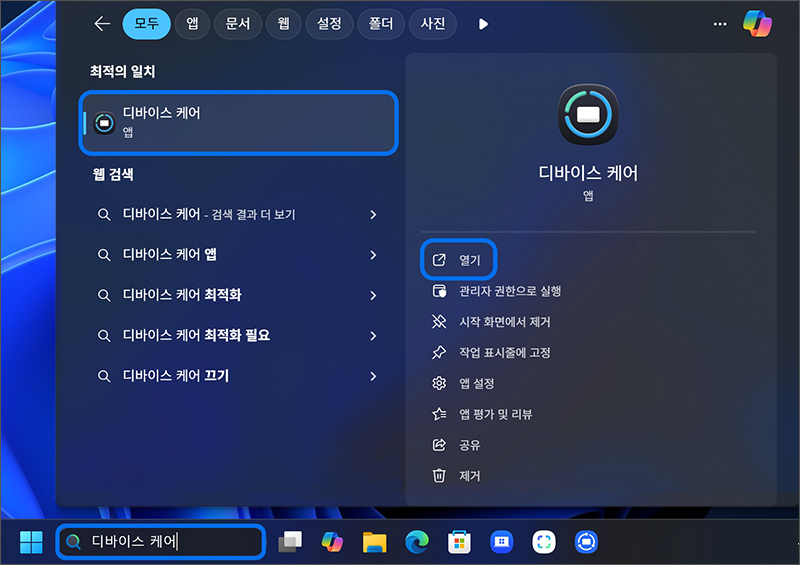
1) 바탕화면 작업표시줄의 검색창에서 [디바이스 케어]를 검색하여 실행하세요.
※ 디바이스 케어가 설치되어 있지 않다면 Microsoft Store에서 디바이스 케어를 검색하여 설치하실 수 있습니다.
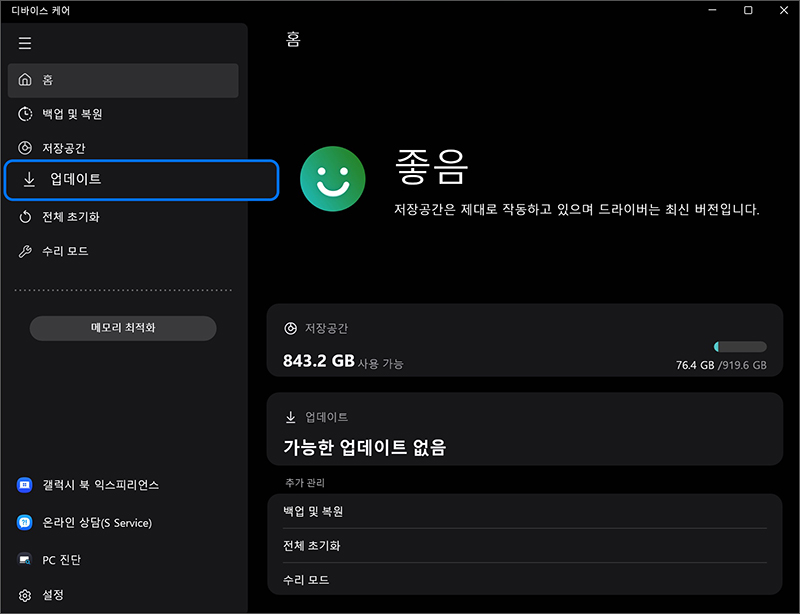
2) 좌측 메뉴에서 [업데이트]를 선택하세요.
업데이트 가능한 항목이 나타납니다. 더욱 안정되고 나은 환경에서 컴퓨터를 사용하려면 앱과 드라이버를 정기적으로 업데이트하세요.
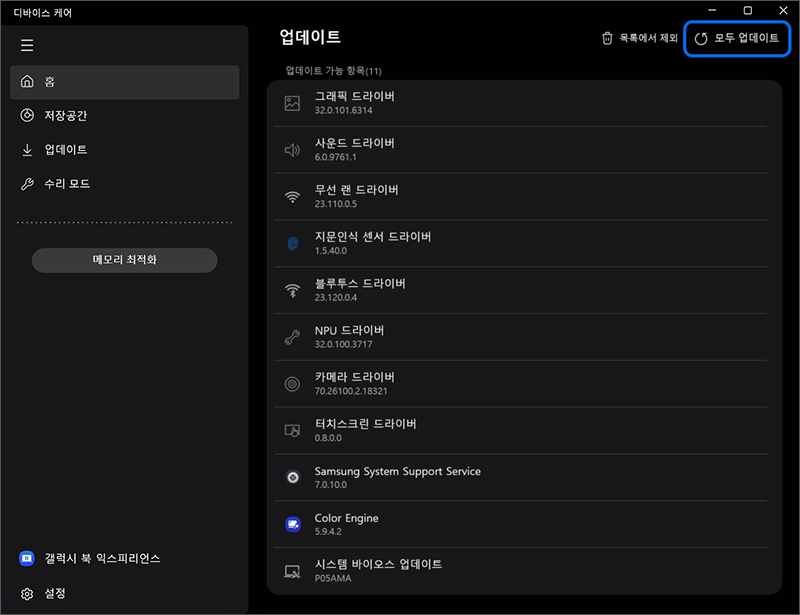
3) 업데이트 가능한 드라이버 목록이 표시되면 우측 상단 [모두 업데이트]를 선택하여 업데이트를 진행하세요.
※ 업데이트 항목에 따라 시스템을 재시작 할 수 있습니다.
※ 사용할 수 있는 업데이트 유무를 확인하거나 업데이트하려면, 컴퓨터가 인터넷에 연결되어 있어야 합니다.
※ 사용자가 별도로 설치한 장치 드라이버는 업데이트할 수 없습니다.
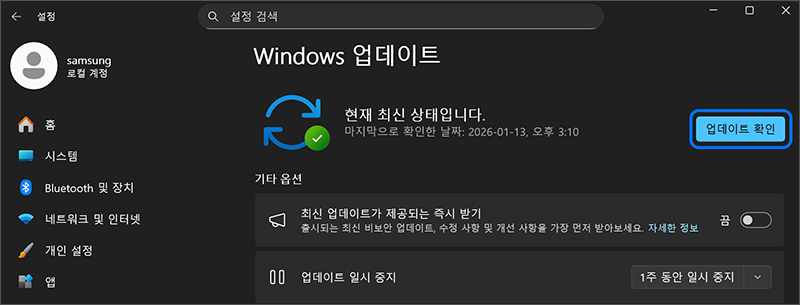
2. Windows 업데이트를 통하여 드라이버 업데이트하기
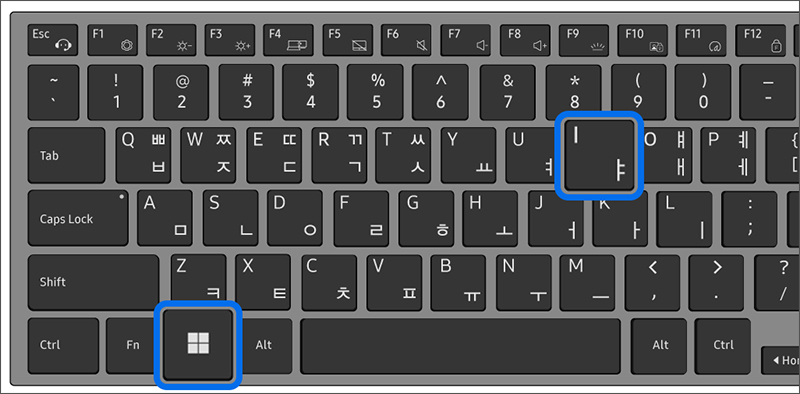
1) 키보드에서 [Windows 로고 키 + i 키]를 눌러 [설정]을 실행하세요.
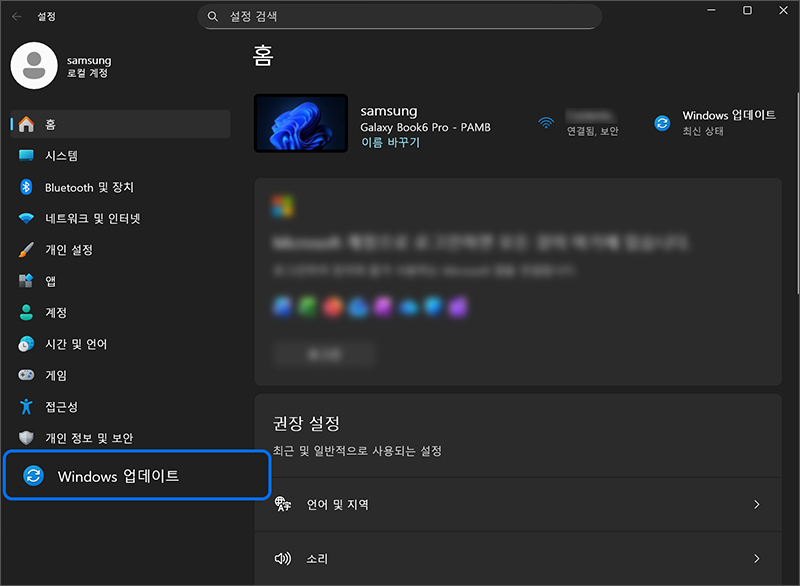
2) [Windows 업데이트]를 선택하세요.
3) [업데이트 확인] 버튼을 눌러 업데이트를 진행하세요.
업데이트 항목이 있을 경우 업데이트가 진행됩니다.
- 평가해 주신 의견은 콘텐츠 개선을 위한 자료로만 활용됩니다.