갤럭시 북6, 무선 인터넷(Wi-Fi) 연결이 안돼요
- 날짜 2026-03-16
- 조회수 3,226
- 무선랜(Wi-Fi) 장치가 비활성화 되어있거나 무선랜 드라이버 오류로 인해 인터넷 연결이 되지 않을 수 있습니다.
- 무선랜 장치를 사용하도록 설정을 변경하고 무선랜 드라이버를 업데이트하여 증상을 해결할 수 있습니다.
- 공유기 리셋으로 증상을 해결할 수 있습니다.
무선랜을 통한 인터넷 연결이 되지 않을 경우 PC 진단 앱으로 먼저 점검을 진행해 보세요.
■ 갤럭시 북6, PC 진단 방법
PC 진단은 PC의 여러 구성 요소를 테스트하고 문제를 확인하기 위한 삼성 앱입니다.
PC 진단 앱을 이용하여 무선 인터넷(Wi-Fi) 상태를 점검해 보시기 바랍니다.
※ PC 진단 기능은 갤럭시 북6, 갤럭시 북5, 갤럭시 북4에서 사용할 수 있고, 사용 가능 모델은 변경될 수 있습니다.
(갤럭시 북5, 갤럭시 북4 모델은 Microsoft Store에서 'PC 진단' 앱을 검색하여 설치 가능합니다.)
※ 안내되는 기능/ 메뉴의 명칭과 화면 구성 등의 예시는 모델 및 적용된 소프트웨어, 앱 버전에 따라 다를 수 있습니다.
PC 진단으로도 해결이 되지 않는다면 아래의 방법을 참조하시기 바랍니다.
■ 무선랜 연결하기
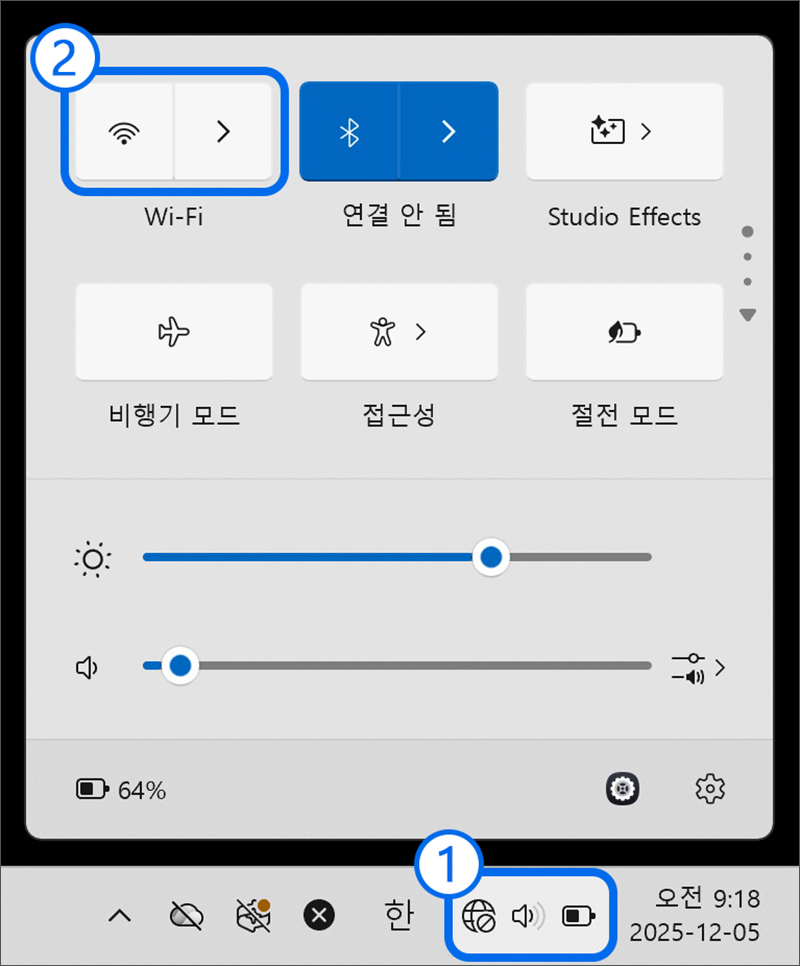
1. 작업 표시줄에서 상태 아이콘을 선택한 후 [Wi-Fi]를 선택하세요.
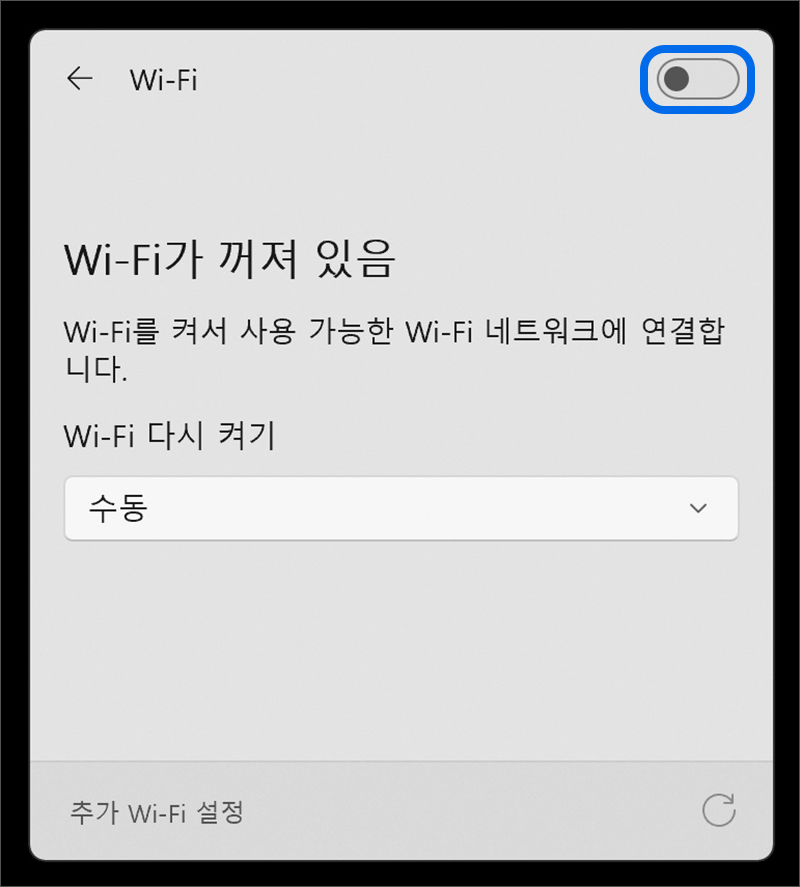
2. Wi-Fi가 꺼져 있을 경우 Wi-Fi를 켜세요.
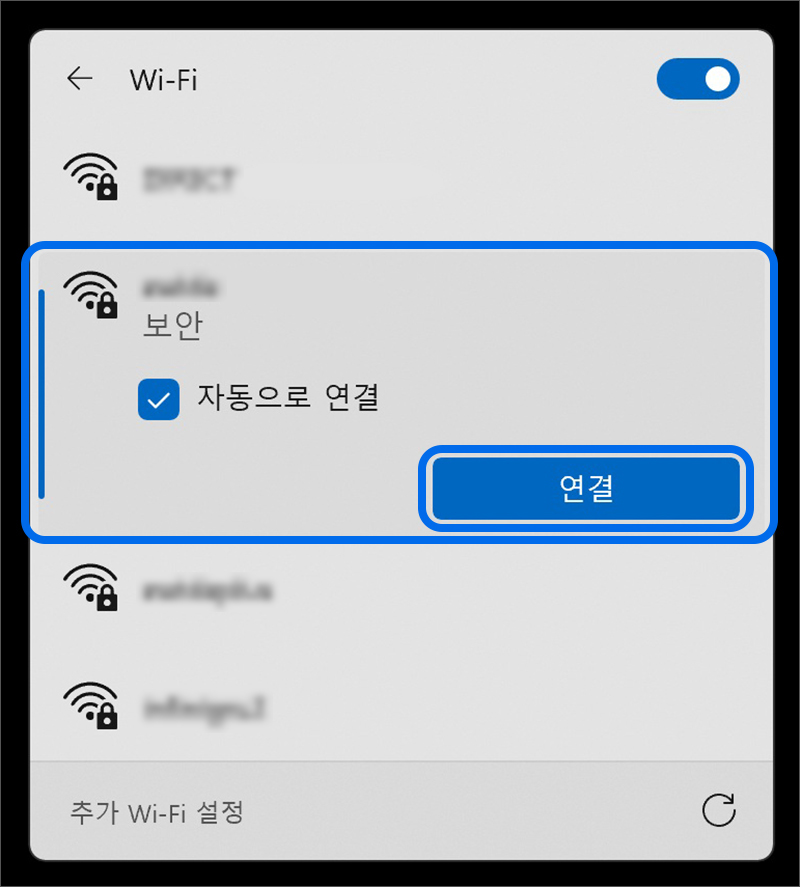
3. 검색된 무선랜 목록에서 사용할 네트워크를 선택한 후 [연결] 버튼을 선택하세요.
자동으로 연결 선택 시 재부팅 이후에도 별도의 연결 작업 없이 네트워크가 자동으로 연결됩니다.
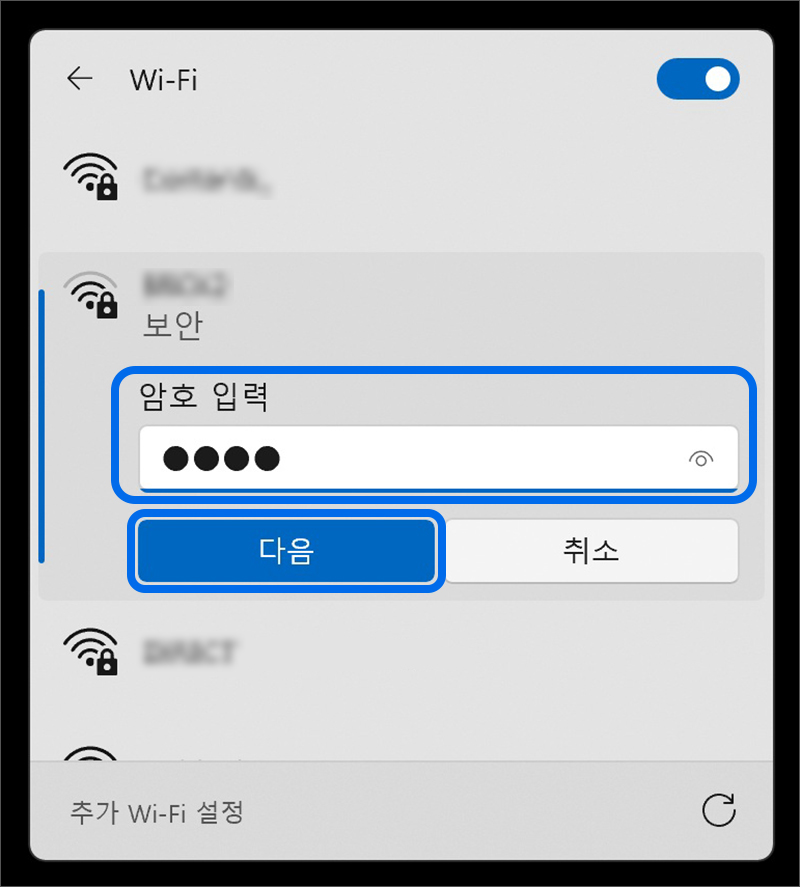
4. 보안 설정된 네트워크일 경우 암호를 입력하고 [다음] 버튼을 선택하세요.
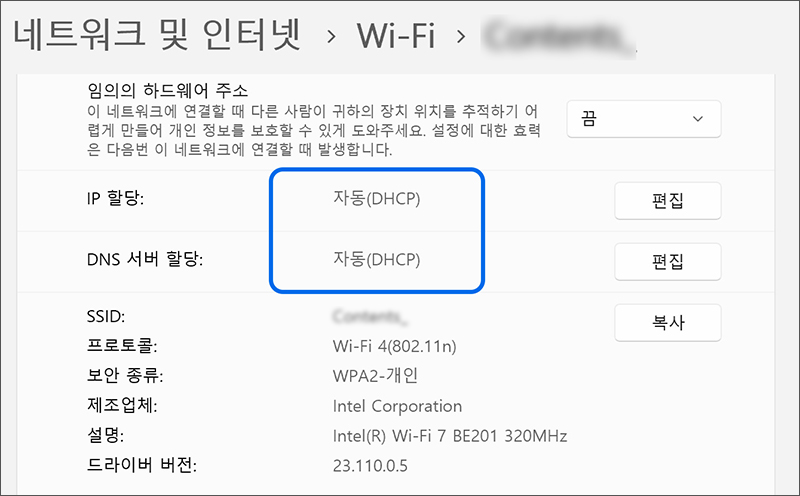
■ IP 할당 방식 확인하기 [자동(DHCP) 인지 수동인지 확인]
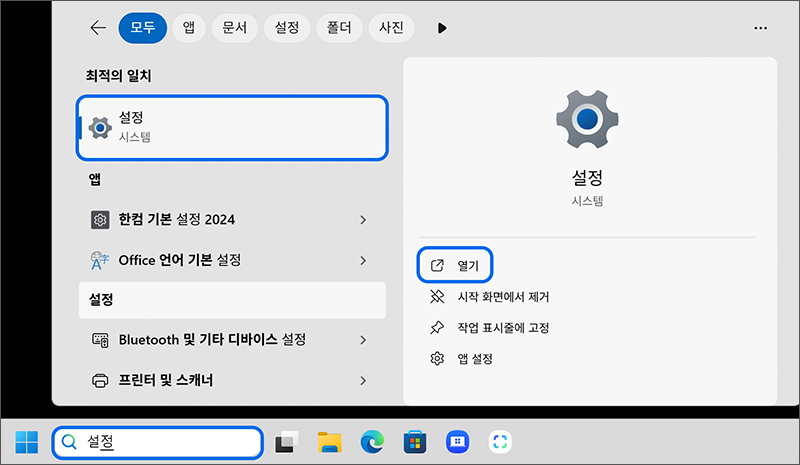
1. 바탕화면 작업표시줄의 검색창에서 [설정]을 입력 후 실행하세요.
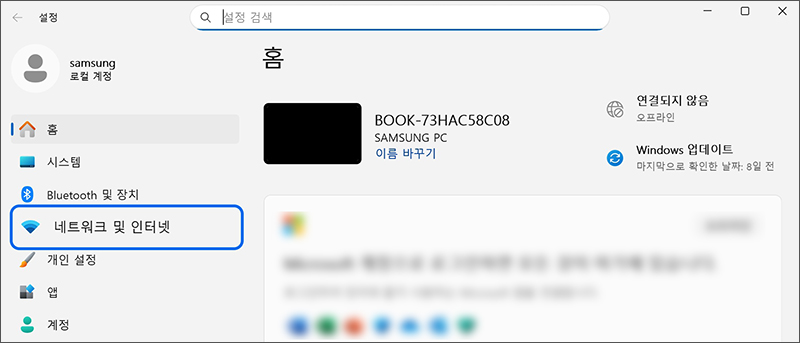
2. [네트워크 및 인터넷] 탭을 선택하세요.
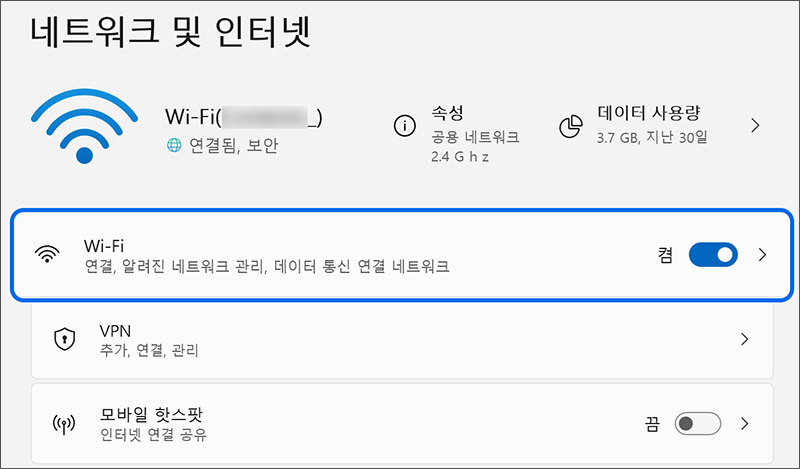
3. [Wi-Fi] 탭을 선택하세요.
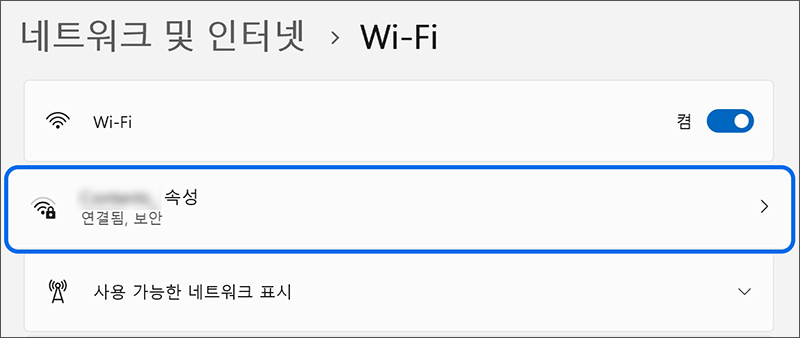
4. [연결된 네트워크의 속성] 탭을 선택하세요.
5. IP, DNS 서버 할당에서 네트워크가 [자동(DHCP)] 연결 인지 [수동] 연결인지 확인하세요.
■ 엑세스 포인트(AP)의 인터넷 연결 상태 확인하기
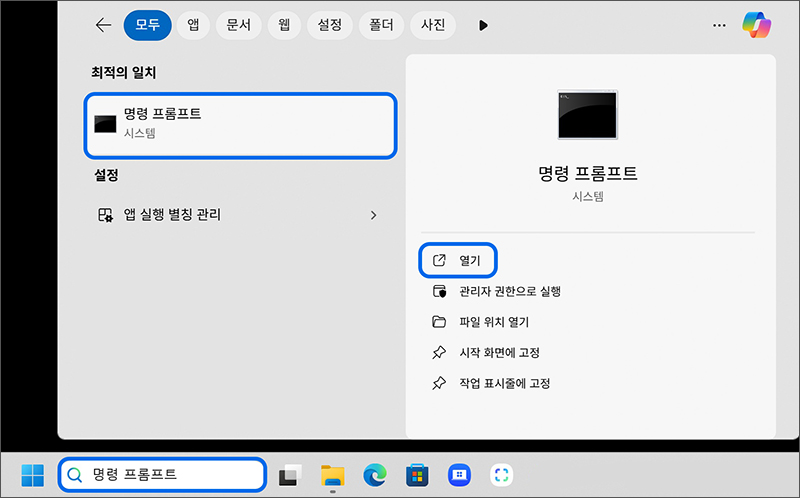
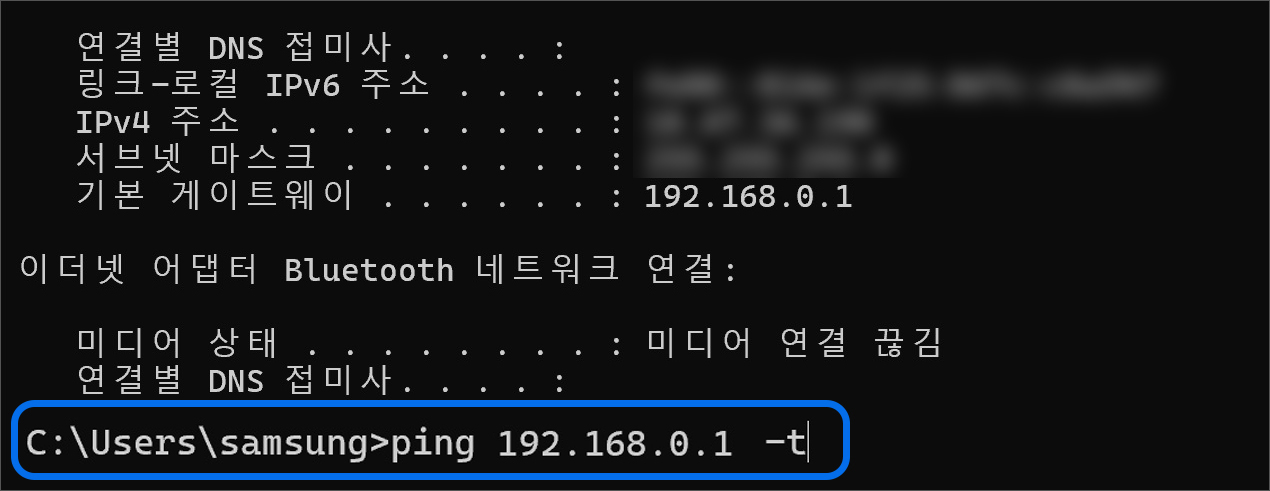
1. 바탕화면 작업표시줄의 검색창에서 [명령 프롬프트]을 입력 후 실행하세요.
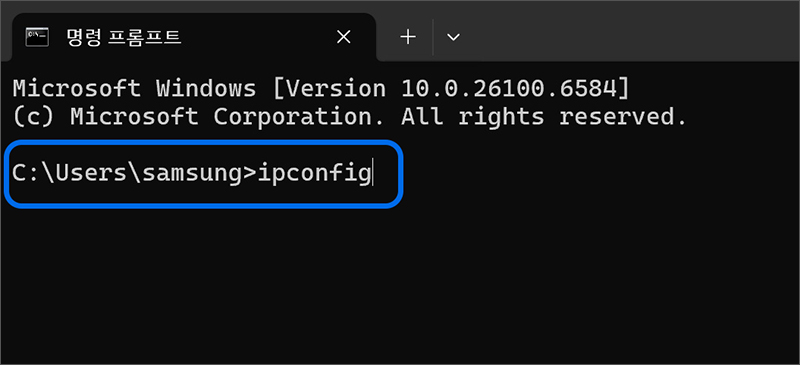
2. [ipconfig]를 입력 후 [Enter 키]를 누르세요.
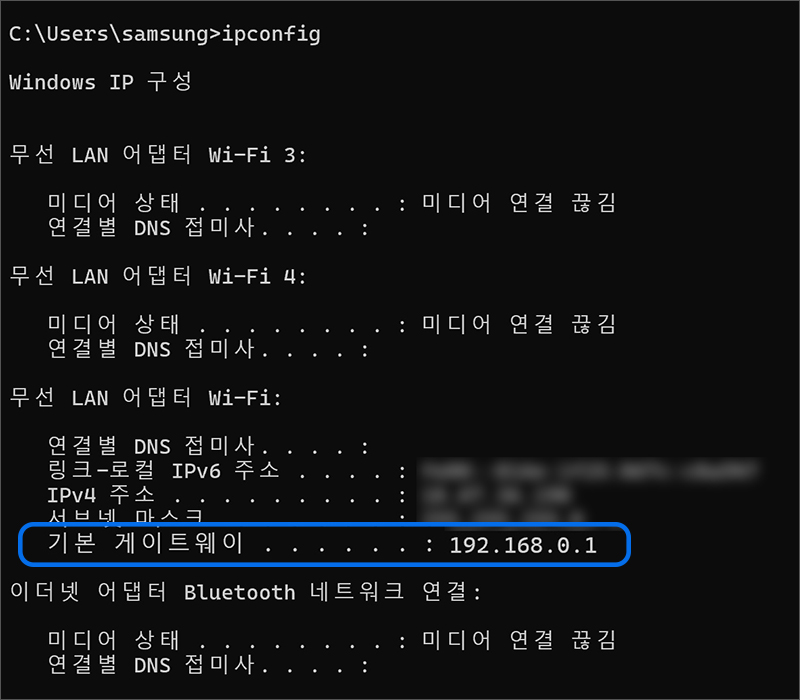
3. 네트워크 정보가 표시되며 마지막 줄의 [기본 게이트웨이]를 확인하세요.
4. [ping 192.168.0.1 -t]를 입력 후 [Enter 키]를 누르세요.
※ 192.168.0.1는 기본 게이트웨이 예시이며 다를 수 있습니다.
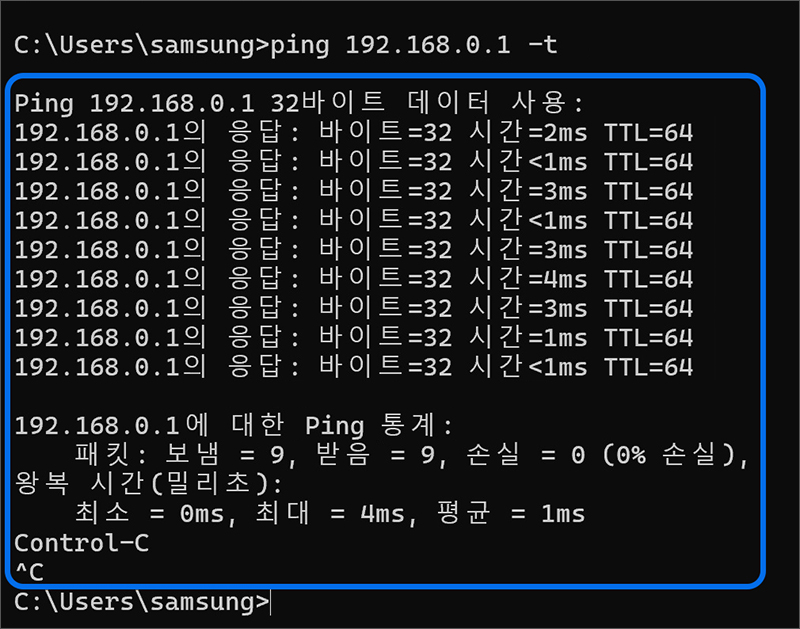
5. ping 테스트가 진행되며 시간이 1~5ms의 수치로 표시되면 인터넷이 정상적으로 연결되어 있는 상태입니다.
테스트를 멈추고 싶으면 [Ctrl + C]를 누르세요.
■ 무선랜 장치 드라이버 비활성(중지) 여부 확인하기
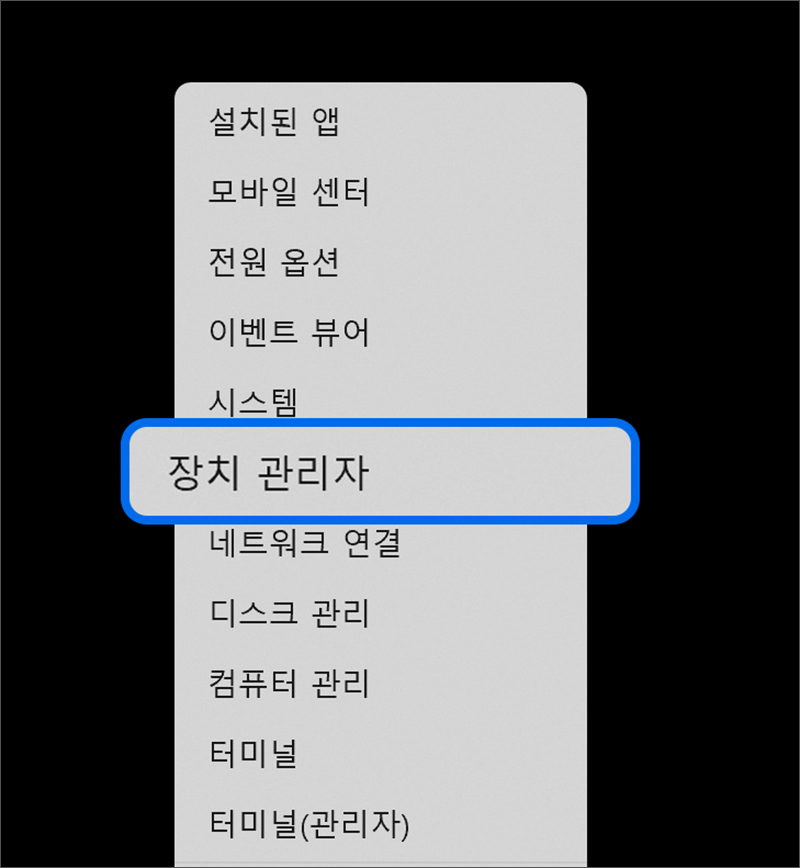
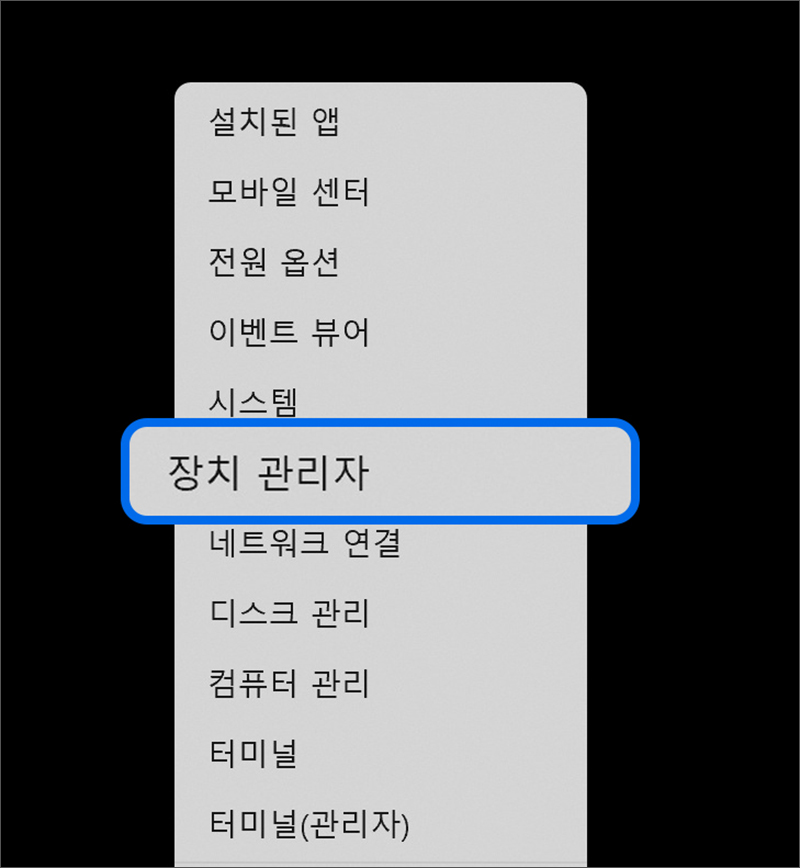
1. 키보드에서 [Windows 로고 키 + X 키]를 누른 후 [장치 관리자]를 선택하여 실행하세요.
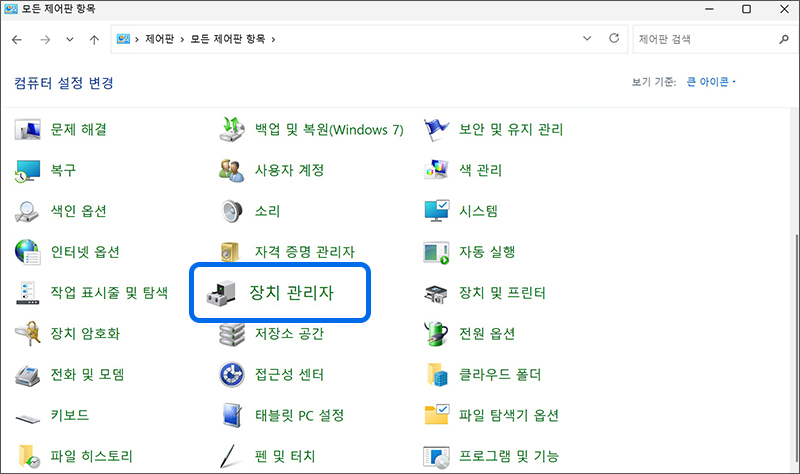
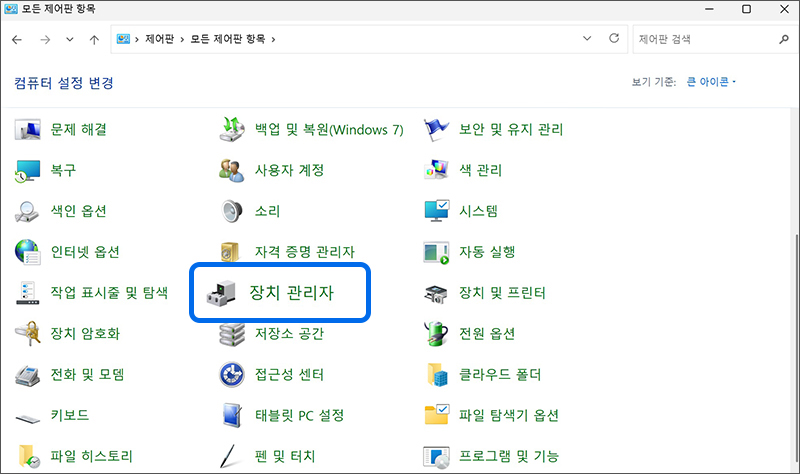
또는 제어판(보기기준 : 큰아이콘)에서 [장치 관리자]를 실행하세요.
2. [네트워크 어댑터]를 선택하세요.
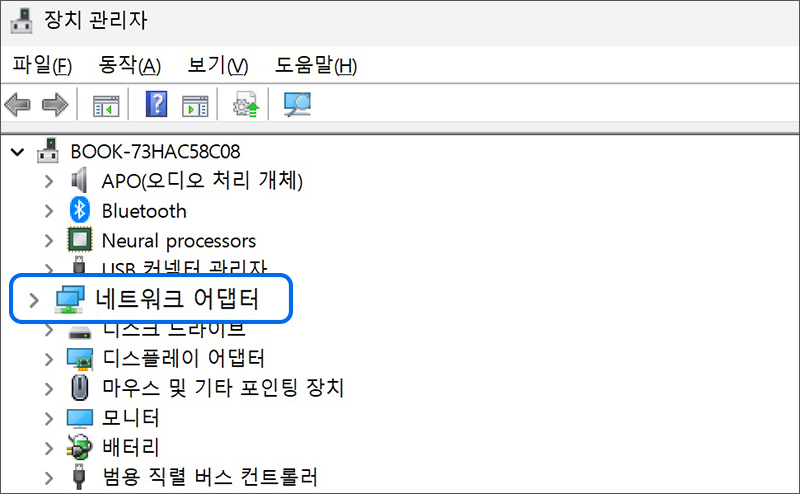
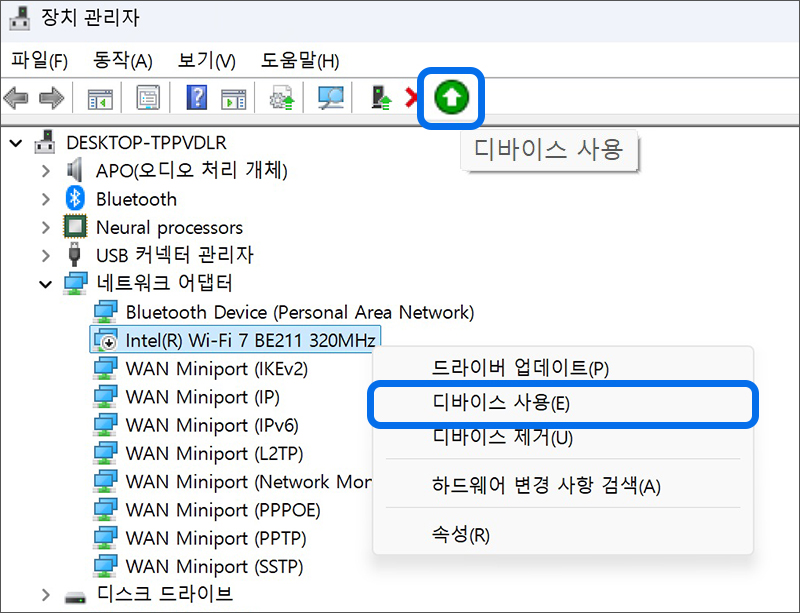
3. 무선랜 드라이버에 활성화 여부를 확인 후 비활성화가 되어 있으면 [디바이스 사용]을 선택하여 활성화로 변경하세요.
※ 무선랜 드라이버에서 마우스 우측 버튼을 눌러 [디바이스 사용] 항목이 보이면 해당 장치가 비활성화 되어있는 상태입니다.
※ 장치 이름은 제품에 따라 다르게 표시될 수 있습니다.
■ 무선랜 장치 드라이버 제거 및 재 설치하기
1. 키보드에서 [Windows 로고 키 + X 키]를 누른 후 [장치 관리자]를 선택하여 실행하세요.
또는 제어판(보기기준 : 큰아이콘)에서 장치관리자를 실행하세요.
2. [네트워크 어댑터]를 선택하세요.
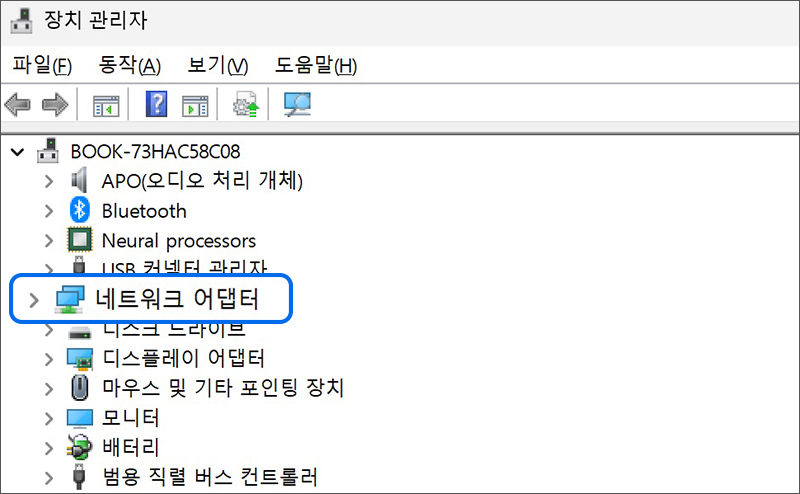
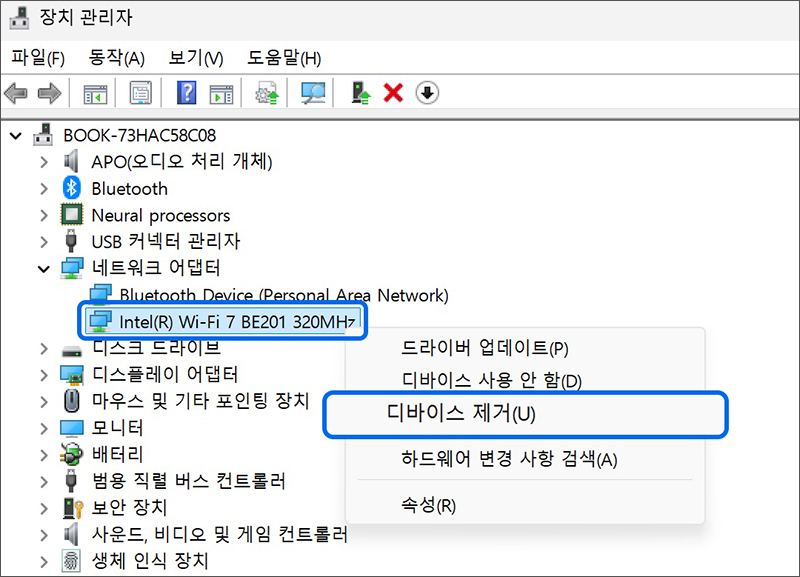
3. 무선랜 장치 드라이버 위에서 마우스 오른쪽 버튼 누른 후 [디바이스 제거]를 선택하세요.
※ 장치 이름은 제품에 따라 다르게 표시될 수 있습니다.
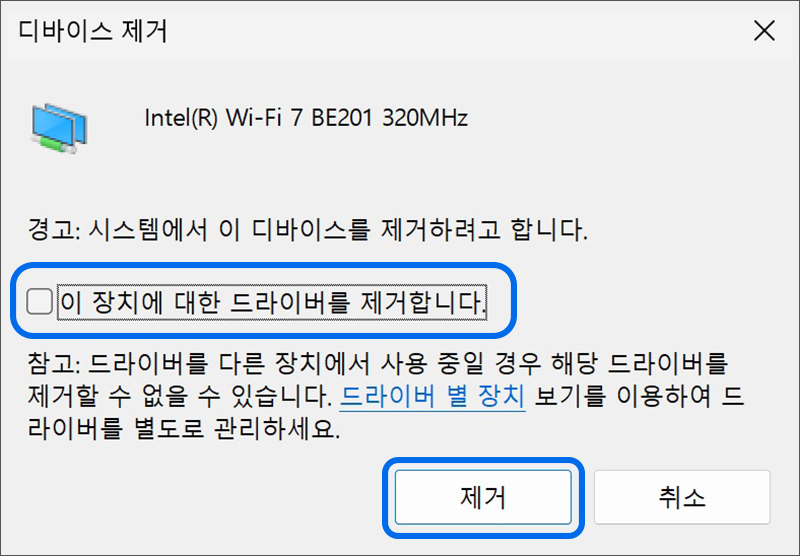
4. [이 장치의 드라이버를 제거합니다.] 항목에 체크를 하지 않고 [제거] 버튼을 선택하세요.
5. 키보드에서 [Windows 로고 키 + R 키]를 눌러 [실행] 창을 열어 [Shutdown –s –t 0]을 입력 후 [확인] 버튼을 선택하세요.
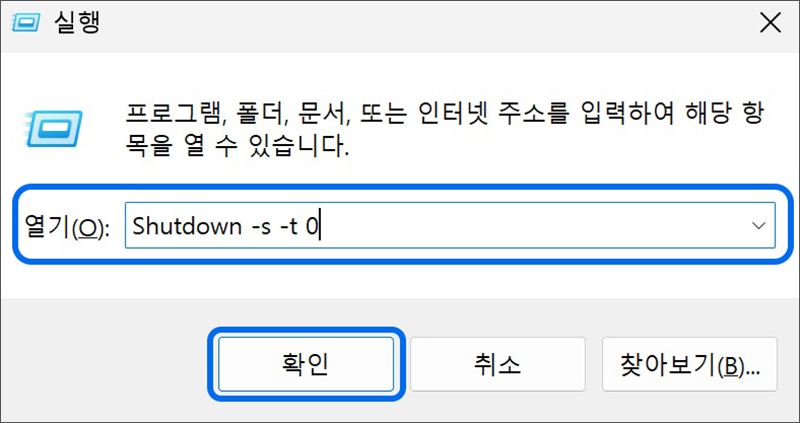
6. 컴퓨터가 종료되면 재시작 후 문제가 해결되는지 확인하세요.
■ 무선랜 드라이버 업데이트 하기
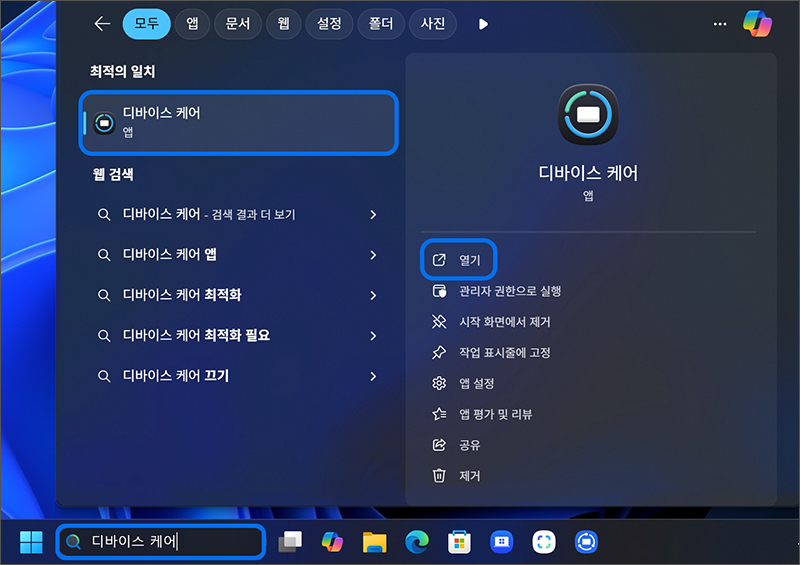
1. 바탕화면 작업 표시줄의 검색 창에서 [디바이스 케어]를 검색하여 실행하세요.
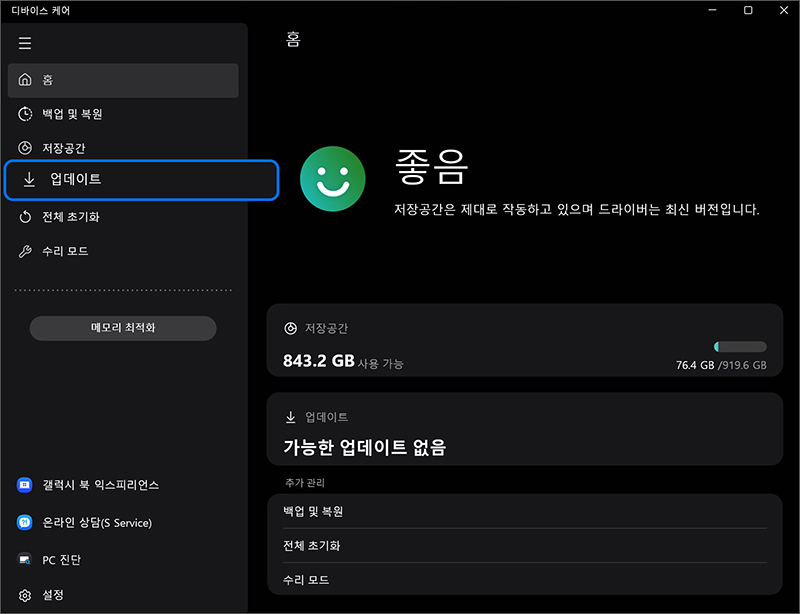
2. 좌측 메뉴에서 [업데이트]를 선택하세요.
업데이트 가능한 항목이 나타납니다. 더욱 안정되고 나은 환경에서 컴퓨터를 사용하려면 앱과 드라이버를 정기적으로 업데이트하세요.
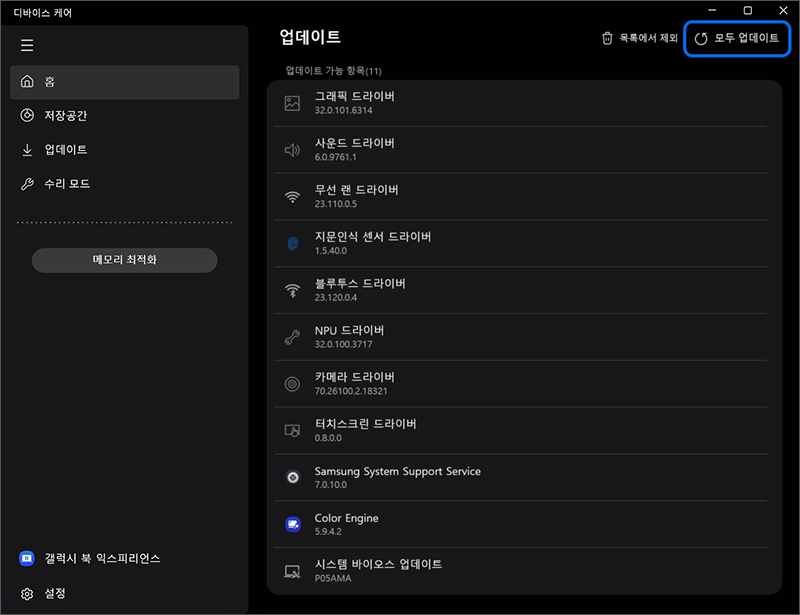
3. 업데이트 가능한 드라이버 목록이 표시되며 우측 상단 [모두 업데이트]를 선택하여 업데이트를 진행하세요.
※ 업데이트 항목에 따라 시스템을 재시작 할 수 있습니다.
- 사용할 수 있는 업데이트 유무를 확인하거나 업데이트하려면, 컴퓨터가 인터넷에 연결되어 있어야 합니다.
- 사용자가 별도로 설치한 장치 드라이버는 업데이트할 수 없습니다.
■ 공유기 리셋 점검
전원 케이블을 분리하여 리셋하거나 공유기 리셋 방법을 통해 점검합니다.
※ 공유기 리셋 진행 시 공유기에 연결된 유/무선 장치의 연결이 모두 끊어집니다. 리셋을 해도 되는 환경인지 확인 후 진행해주세요.
1. 전원 케이블 분리 공유기 리셋 방법
1) 공유기 전원 케이블을 분리 후 약 10초 정도 후에 재연결하세요.
2) 1분 후 정상 연결되는지 확인하세요.
※ 전원케이블은 대부분 검정색 선으로 되어 있습니다.

2. 공유기 리셋 기능을 이용한 리셋 방법
1) 공유기 뒷면에 Reset 홀이 있는 경우 볼펜 등을 이용하여 약 5초간 꾹 눌렀다 떼어 공유기 리셋을 시도하세요.
2) 2~3분 정도 후 정상 연결되는지 확인하세요.

안내해드린 방법으로 조치가 안된다면 전문 엔지니어를 통해 점검을 받아보시기 바랍니다.
- 평가해 주신 의견은 콘텐츠 개선을 위한 자료로만 활용됩니다.