갤럭시 북6, 터치 패드 인식이 안돼요
- 날짜 2026-03-16
- 조회수 4,411
터치 패드(Touchpad)의 왼쪽 및 오른쪽 버튼은 마우스의 왼쪽 및 오른쪽 버튼과 동일한 기능을 실행합니다.
터치 패드를 이용해 마우스처럼 커서를 이동하거나 항목을 선택할 수 있습니다.
※ 터치 패드는 손가락을 이용해 조작하세요. 다른 도구를 이용할 경우 인식되지 않을 수 있습니다.
터치 패드가 동작하지 않을 경우 PC 진단 앱으로 먼저 점검을 진행해 보세요
■ 갤럭시 북6, PC 진단 방법
PC 진단은 PC의 여러 구성 요소를 테스트하고 문제를 확인하기 위한 삼성 앱입니다.
PC 진단 앱을 이용하여 터치패드 상태를 점검해 보시기 바랍니다.
※ PC 진단 기능은 갤럭시 북6, 갤럭시 북5, 갤럭시 북4에서 사용할 수 있고, 사용 가능 모델은 변경될 수 있습니다.
(갤럭시 북5, 갤럭시 북4 모델은 Microsoft Store에서 'PC 진단' 앱을 검색하여 설치 가능합니다.)
※ 안내되는 기능/ 메뉴의 명칭과 화면 구성 등의 예시는 모델 및 적용된 소프트웨어, 앱 버전에 따라 다를 수 있습니다.
PC 진단으로도 해결이 되지 않는다면 아래의 방법을 참조하시기 바랍니다.
■ Fn 키(펑션키)로 터치패드(Touchpad) 기능 ON/OFF 방법
키보드의 [Fn]를 누른 상태에서 [F5]를 누르세요.
[Fn + F5] 버튼을 누를 때마다 터치패드가 꺼지고, 켜지고 반복합니다.
[터치패드 켜짐 상태]

[터치패드 꺼짐 상태]

■ Windows 11 터치패드 기능 ON/OFF 방법
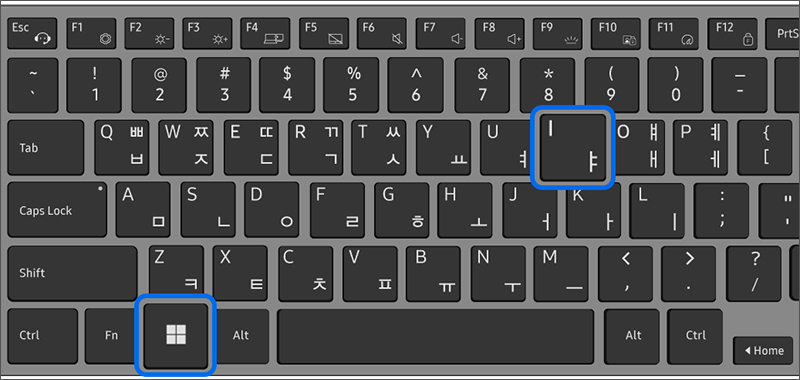
1) 키보드에서 [Windows 로고 키 + i 키]를 눌러서 [설정]을 실행하세요.
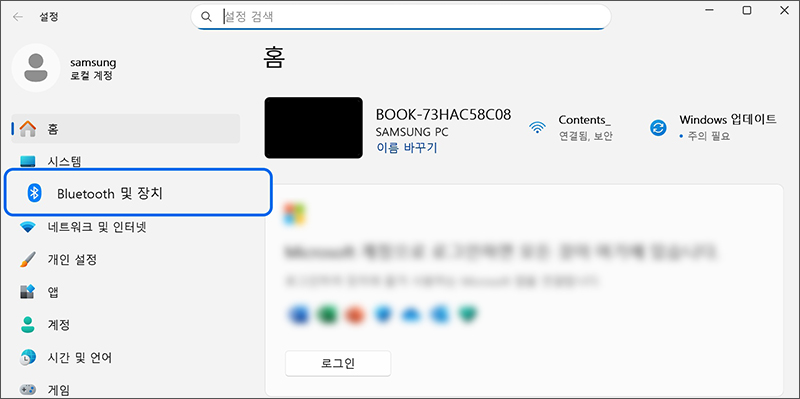
2) 왼쪽 메뉴에서 [Bluetooth 및 장치]를 선택하세요.
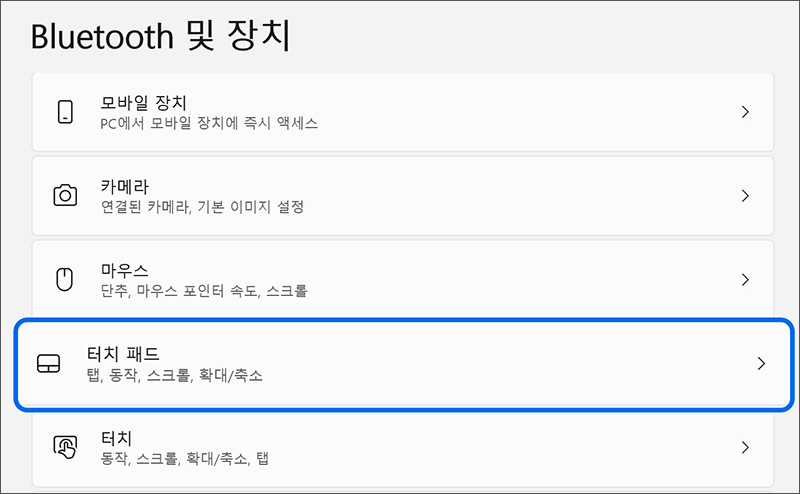
3) [터치 패드]를 선택하세요.
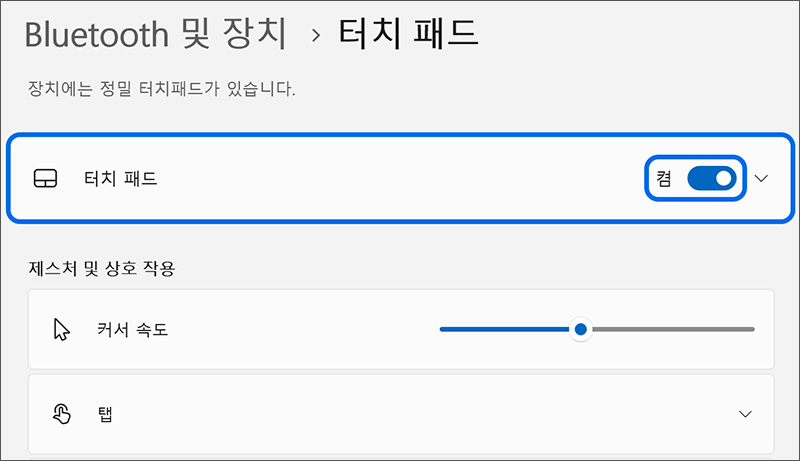
4) [터치 패드]를 [켬]으로 변경하세요.
■ BIOS(바이오스)에서 터치패드 상태 확인하기
1) PC 전원을 켜자마자(삼성 로고가 나타나기 전) 키보드에 [F2키]를 여러 번 계속 눌렀다 떼세요.
※ 컴퓨터에 사용자 암호를 설정한 경우 암호 입력 화면이 나타나기 전에 F2 키를 여러 번 누르세요
※ 암호 입력 화면이나 Windows 시작 화면이 나타날 경우 컴퓨터를 재시작하고 다시 시도하세요.
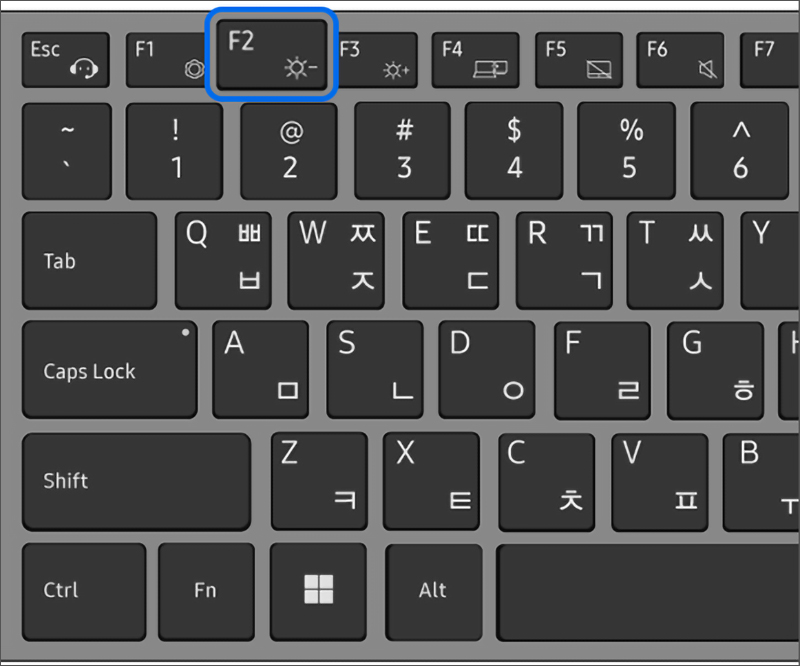
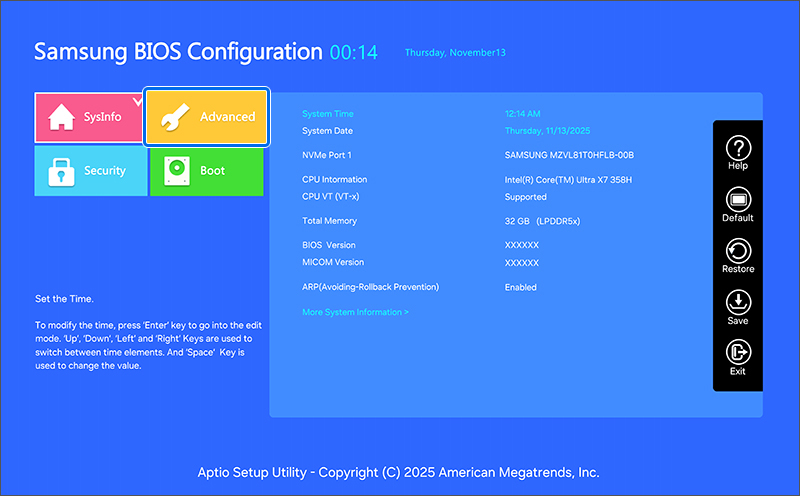
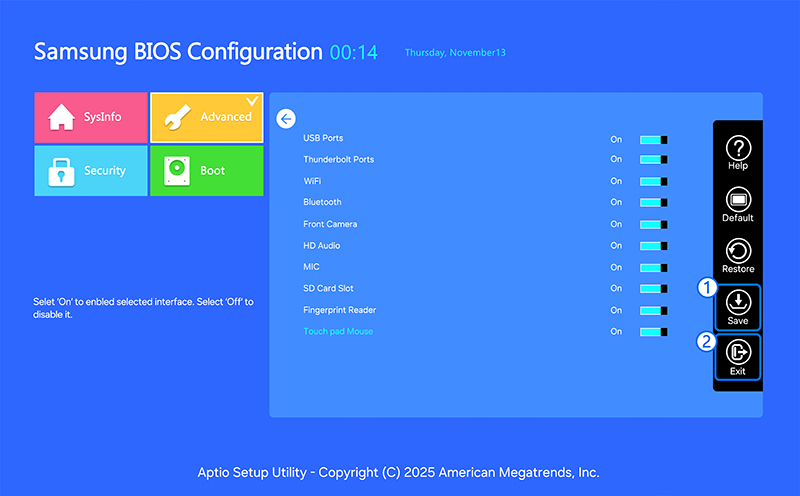
2) BIOS 화면이 나타나면 [Advanced] 메뉴를 선택하세요.
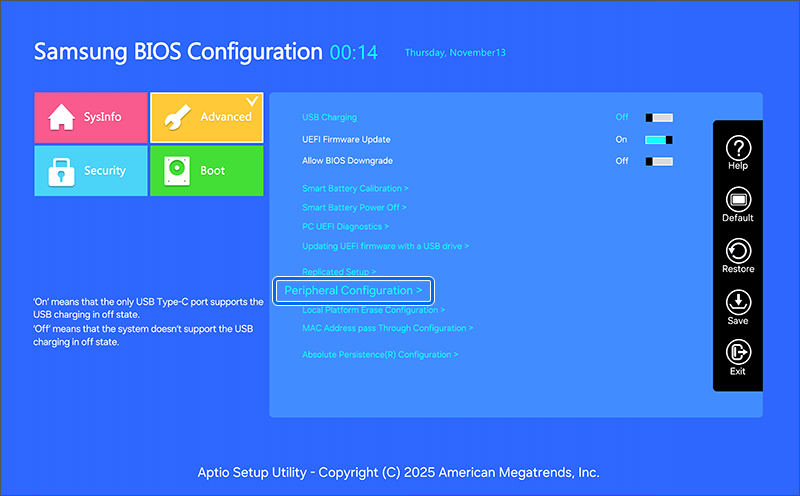
3) [Peripheral Configuration]을 선택하세요.
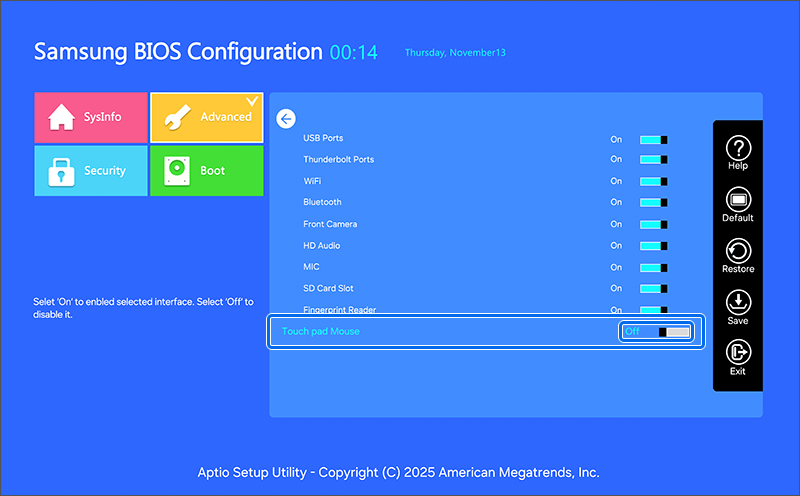
4) [Touch Pad Mouse]가 [Off]로 되어 있다면 [On]으로 변경하세요.
5) 변경한 내용을 ① [Save] 버튼을 눌러 저장 후 ② [Exit]를 눌러 BIOS를 종료하세요.
■ 장치 관리자에서 터치패드 상태 확인(I2C HID 장치)
1. BIOS나 Recovery 모드에서는 터치 패드 정상 작동하나, Windows에서만 터치패드 작동 안될 경우
Windows 부팅 후에 터치패드 장치가 Windows 장치 관리자와 통신을 시도합니다.
이 때 통신이 정상적으로 진행되지 않으면 터치 패드 장치가 비활성화 되거나 경고 상태가 되면서 터치패드가 정상적으로 동작하지 않을 수 있습니다.
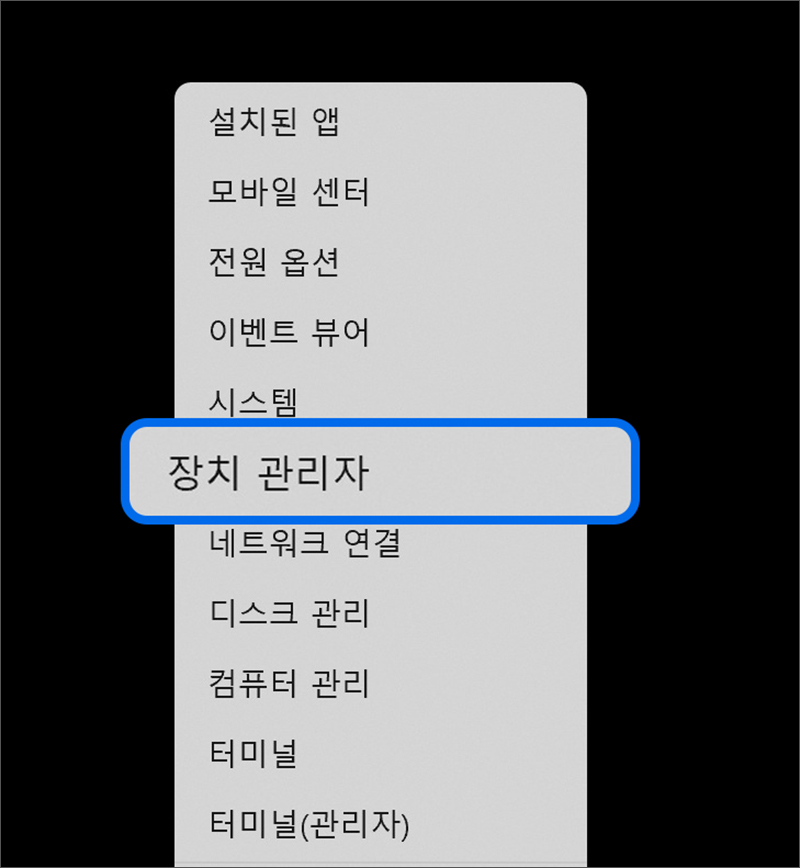
1) 키보드에서 [Windows 로고 키 + X]키를 누른 후 [장치 관리자]를 선택하여 실행하세요.
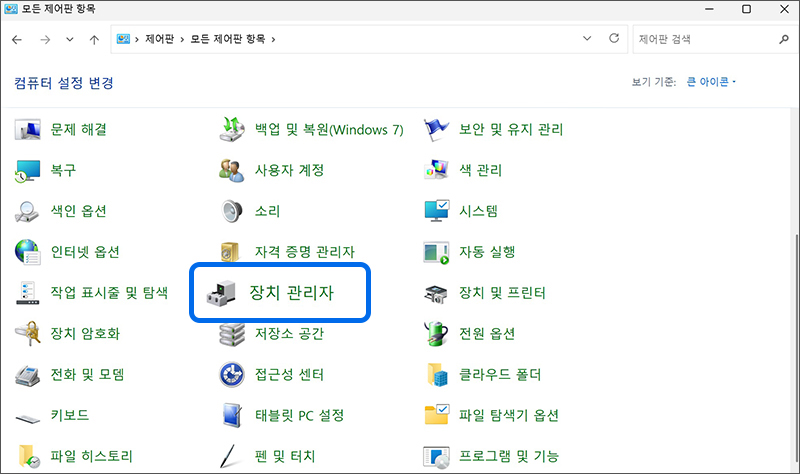
또는 제어판(보기기준 : 큰아이콘)에서 장치관리자를 실행하세요.
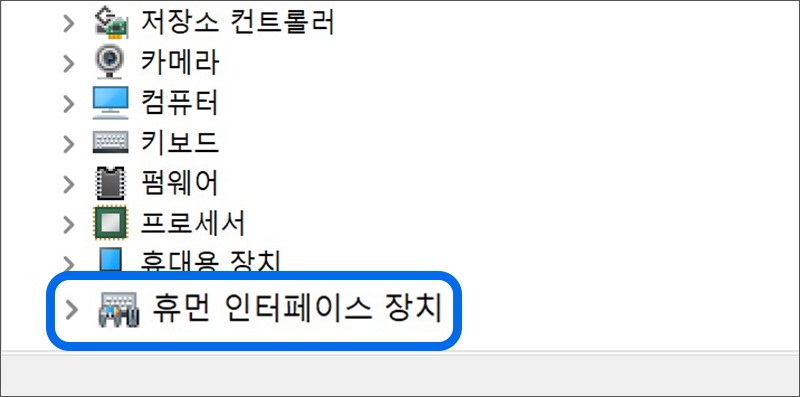
2) [휴먼 인터페이스 장치]를 선택하세요.
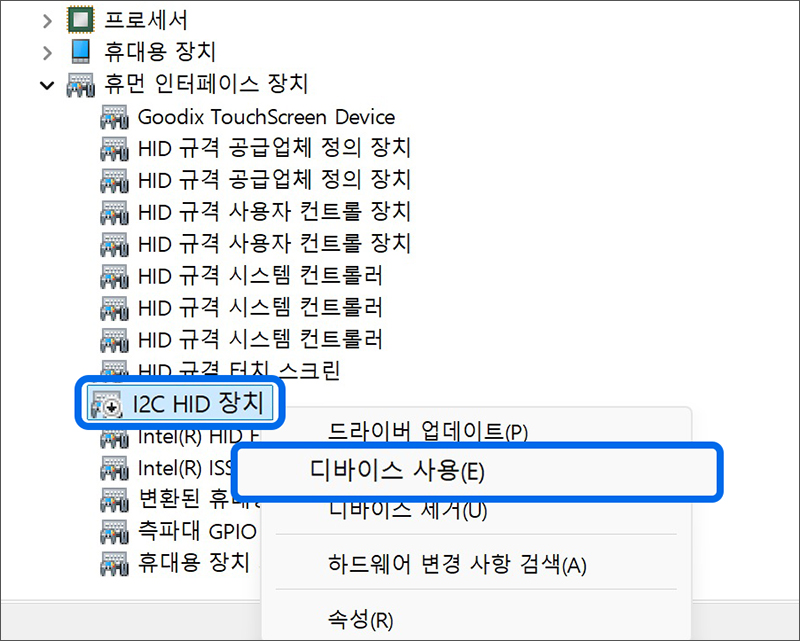
3) [I2C HID 장치]를 찾아서 장치가 비활성화 되어 있으면 마우스 우측 버튼을 눌러 [디바이스 사용]을 선택하세요.
※ I2C HID 장치를 마우스 우측 버튼을 눌러 [디바이스 사용] 항목이 보이면 해당 장치가 비활성화 되어있는 상태입니다.
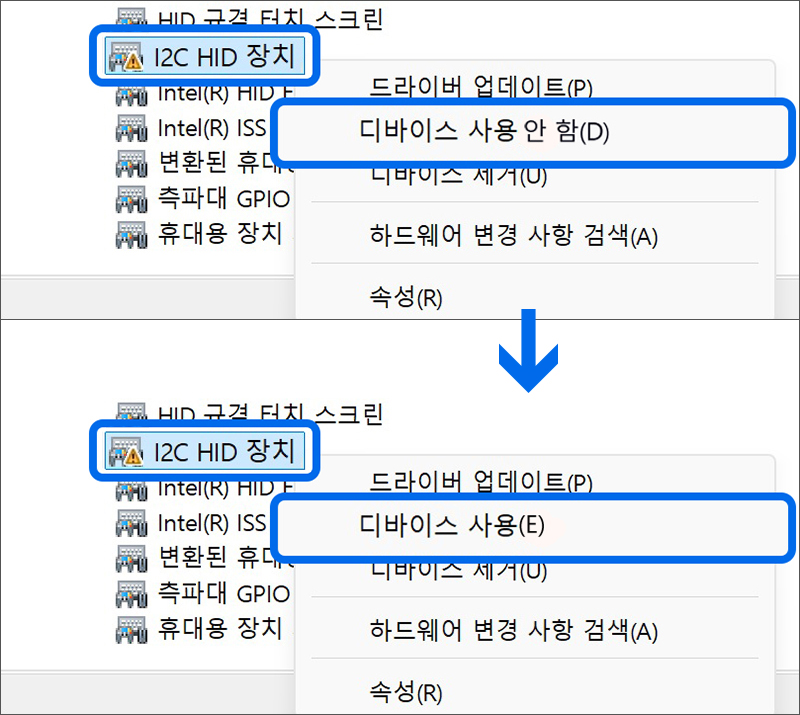
4) 장치에 경고 표시가 있는 경우에는 마우스 오른쪽 버튼을 눌러 [디바이스 사용 안 함]을 선택 후 다시 마우스 오른쪽 버튼을 눌러 [디바이스 사용] 선택하면 터치패드 장치가 다시 활성화되어 정상 작동합니다.
5) 터치패드 장치가 다시 활성화되면서 터치패드가 정상 동작하는지 확인하세요.
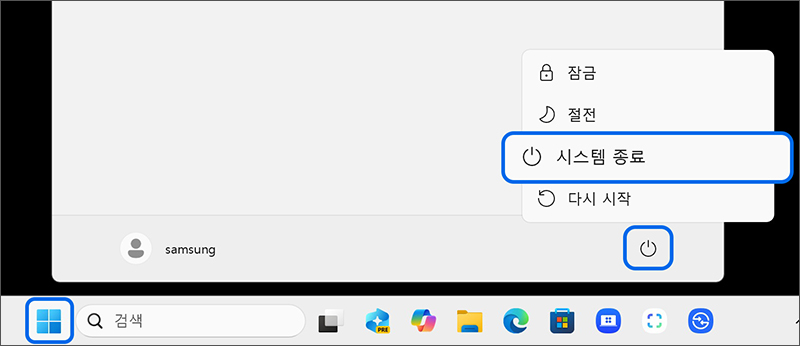
6) 터치패드 장치가 여전히 동작하지 않는다면, 시스템을 종료하고 잠시 후에 다시 부팅하세요.
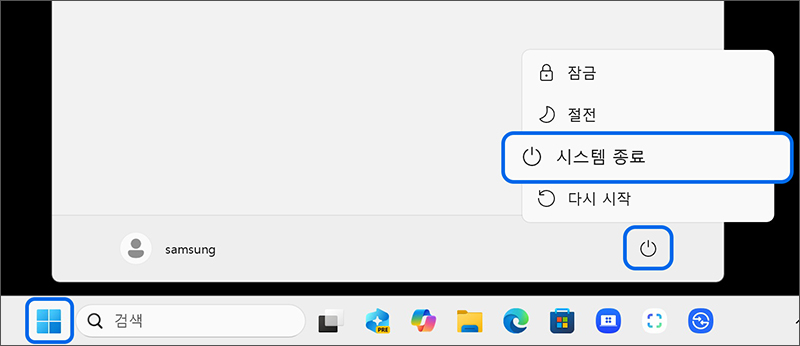
종료 시 전원 메뉴에 있는 [다시 시작]이 아닌 [시스템 종료]를 선택하여 시스템을 종료하세요.
이후 시스템이 종료되면 전원 버튼을 눌러 시스템을 다시 부팅하세요.
7) 앞서 위 3, 4, 5 항목을 다시 반복하고 터치패드가 정상 동작하는지 확인하세요.
※ 장치가 안 보일 경우 Device Care 앱을 실행하여 Intel Serial I/O 드라이버를 설치하세요.
2. 시스템 부팅 중 강제 종료하여 재부팅 하였는데 터치패드 작동이 안될 경우 (USB 마우스 연결하여 진행)
부팅 시 강제 종료하면, Windows가 정상적으로 장치를 로딩 하지 못해 I2C 장치가 노란색 느낌표로 표시될 수 있습니다.
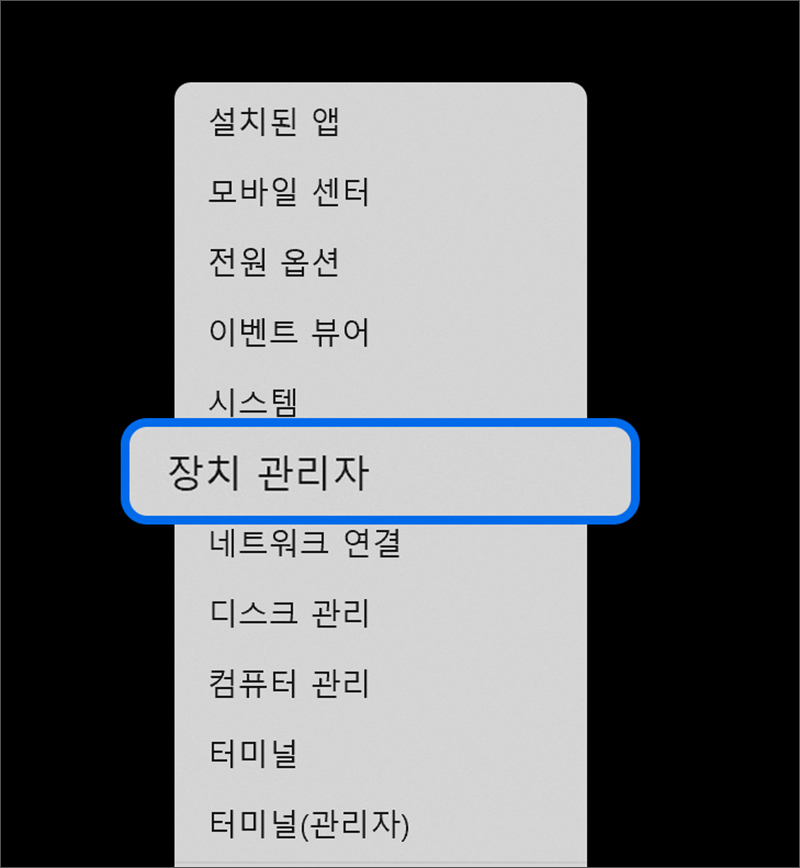
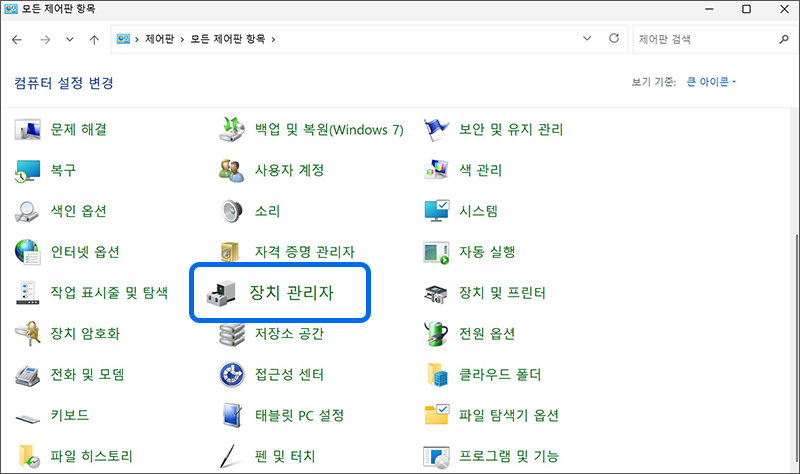
1) 키보드에서 [Windows 로고 키 + X]키를 누른 후 [장치 관리자]를 선택하여 실행하세요.
또는 제어판(보기기준 : 큰아이콘)에서 장치관리자를 실행하세요.
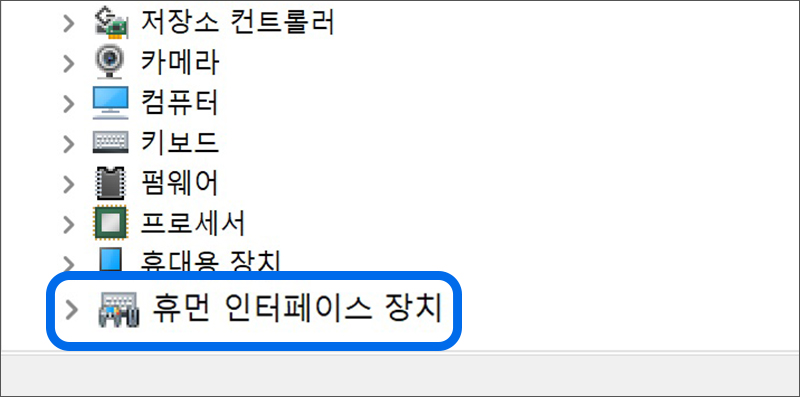
2) [휴먼 인터페이스 장치]를 선택하세요.
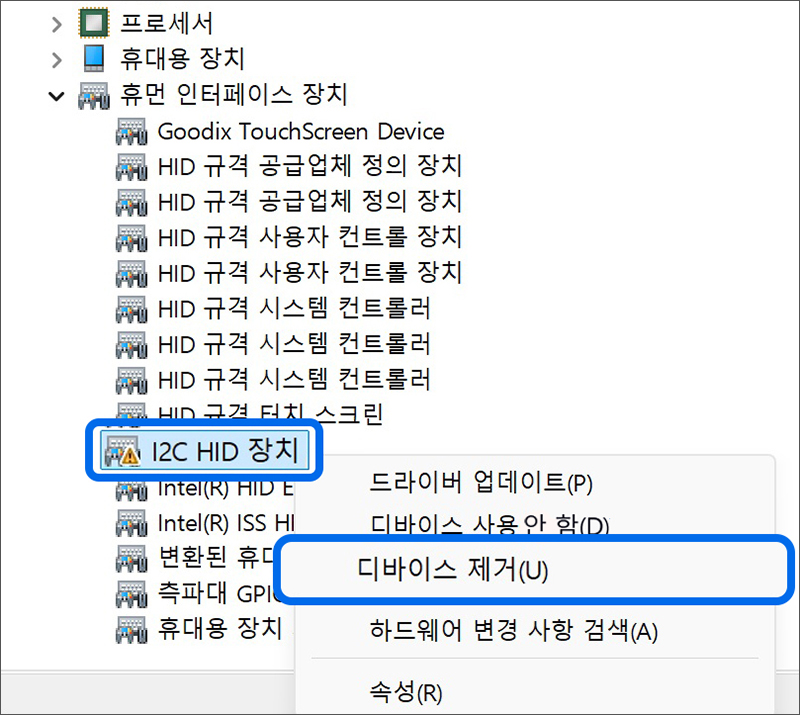
3) 장치 항목에서 노란색 느낌표 발생한 I2C HID 장치를 찾아서 마우스 오른쪽 버튼을 눌러 [디바이스 제거]를 선택하세요.
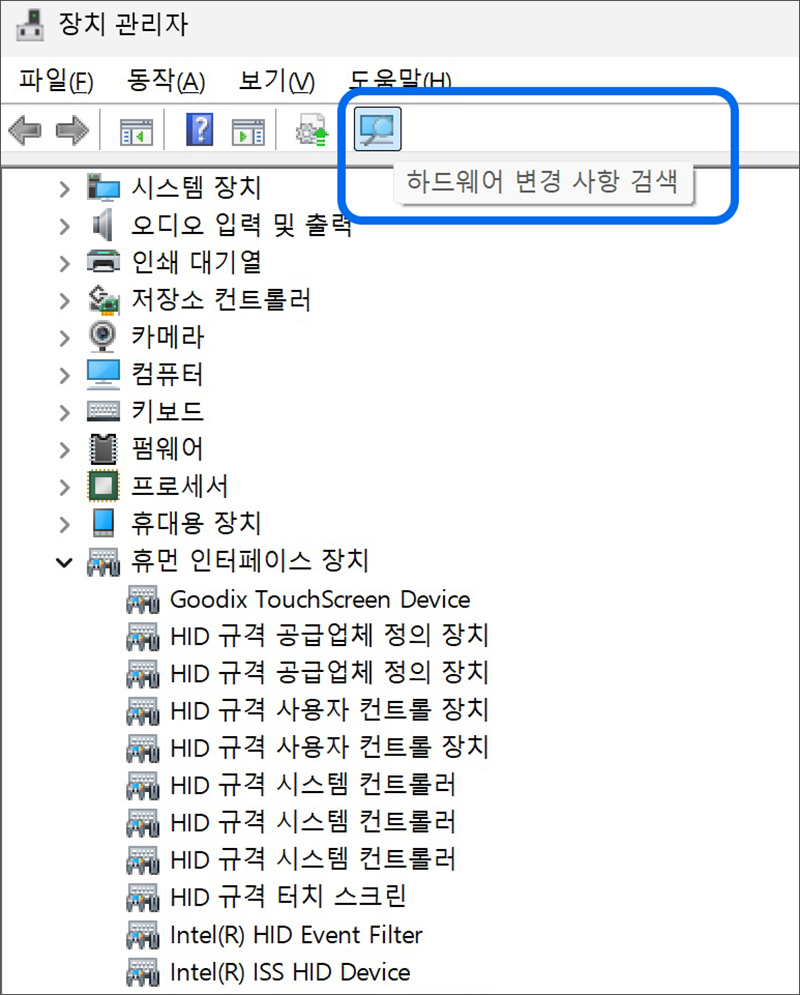
4) 장치 제거 후 [하드웨어 변경 사항 검색] 선택하면 장치가 다시 표시됩니다.
5) 터치패드 장치가 여전히 동작하지 않는다면, 시스템을 종료하고 잠시 후에 다시 부팅하세요.
종료 시 전원 메뉴에 있는 [다시 시작]이 아닌 [시스템 종료]를 선택하여 시스템을 종료하세요.
이후 시스템이 종료되면 전원 버튼을 눌러 시스템을 다시 부팅하세요.
6) 앞서 위 3, 4, 5 항목을 다시 반복하고 터치패드가 정상 동작하는지 확인하세요.
※ 위 조치 방법으로도 해결이 안된다면 가까운 서비스센터를 방문하시어 점검을 받아보시기 바랍니다.
- 평가해 주신 의견은 콘텐츠 개선을 위한 자료로만 활용됩니다.