프린터 내부에 용지가 걸린 경우 제거 방법
- 날짜 2026-01-02
- 조회수 7,417
컬러레이저 프린터 내부에 용지가 걸린 경우 제거 방법
※ 대상 모델 : SL-C510, SL-C510W, SL-C513, SL-C513W, SL-C515, SL-C515W
※ 용지가 걸려 있지 않지만, 용지걸림 메시지가 반복해서 표시된다면 설치된 드라이버 오류일 수 있습니다.
기존 설치된 프린터 드라이버를 제거 후 컴퓨터 다시 시작하여 드라이버 설치 진행해 주세요.
용지가 걸린 경우 조치 방법
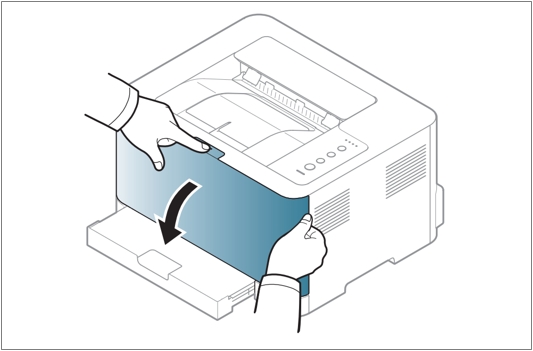
1. 프린터 앞면 덮개를 열어주세요.
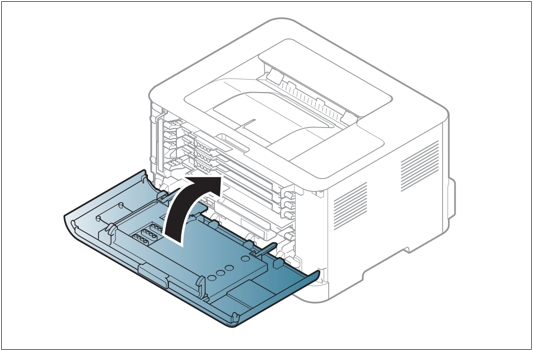
2. 열린 도어를 닫아주세요. 자동으로 걸린 용지가 빠져나옵니다.
용지가 자동으로 빠져 나오지 않는 경우 제거 방법
3. 용지가 자동으로 빠져 나오지 않으면 다음 단계를 진행하세요.
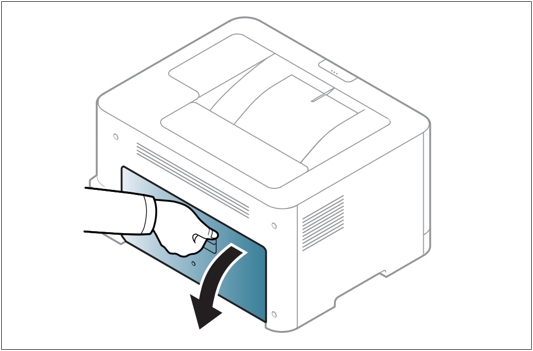
4. 프린터 뒷 덮개를 열어주세요.
5. 왼쪽 연두색 레버를 눌러 트랜스퍼 유닛을 열어주세요.
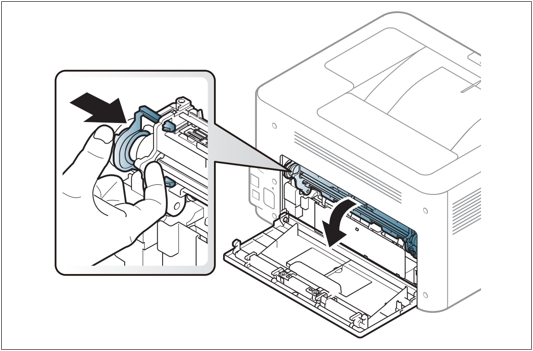
연두색 레버를 열고 트랜스퍼 유닛을 여는 방법
① 왼쪽 연두색 레버를 눌러주세요.
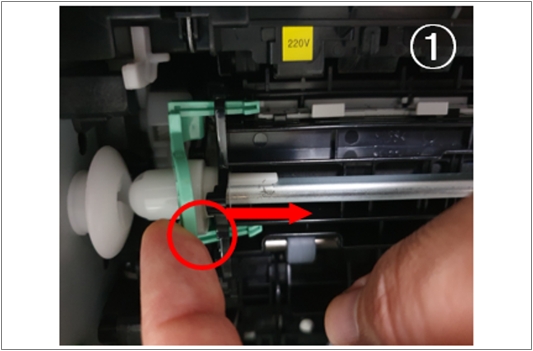
② 트랜스퍼 유닛을 천천히 꺼내주세요.
※ 날카로운 부분이 있어 꺼낼때 조심해 주세요.
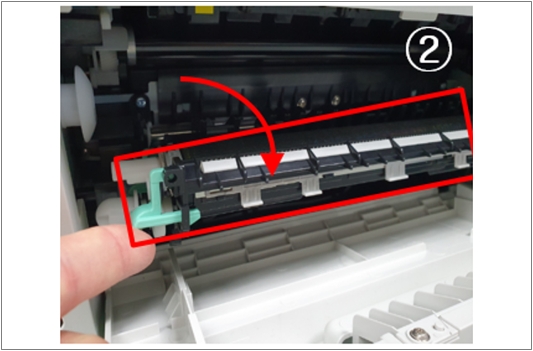
6. 걸린 용지를 한손 또는 양손으로 천천히 당겨 제거해 주세요.
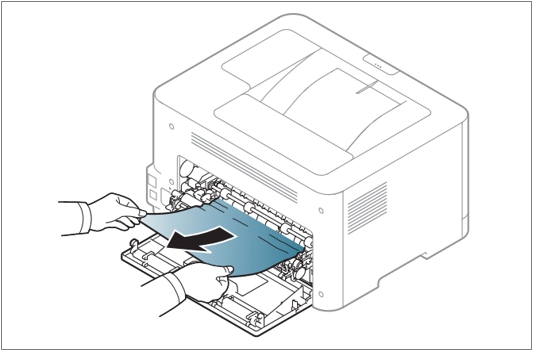
7. 연두색 레버를 누른 상태에서 트랜스퍼 유닛을 기존 위치로 움직여 주세요.
이후 프린터 뒷 덮개를 닫아주세요.

프린터 용지 걸림 부위별 제거 방법
※ 만일, 정착기 쪽에 용지가 말려있거나 내부에 걸린 용지를 제거하다가 일부 용지 조각이 남아있는 경우, 분해 제거가 필요할 수 있습니다.
안전한 사용을 위해 저희 전문 엔지니어를 통한 자세한 안내를 받아주시기 바랍니다.
위의 내용으로 궁금증 해결에 조금이나마 도움이 되셨나요?
- 평가해 주신 의견은 콘텐츠 개선을 위한 자료로만 활용됩니다.