갤럭시 북6, 노트북 배터리 충전이 안돼요
- 날짜 2026-03-16
- 조회수 5,693
노트북은 전원 어댑터와 케이블을 이용하여 충전할 수 있으며,
- 전원 어댑터 연결이 잘못되었거나 배터리 보호 기능이 켜져 있는 경우 배터리 충전이 안될 수 있습니다.
- 노트북 구입 시 제공된 전원 어댑터가 아닌 전압이 낮은 다른 어댑터를 사용할 경우 충전이 느리게 될 수 있습니다.
배터리 충전이 되지 않을 경우 PC 진단 앱으로 먼저 점검을 진행해 보세요.
■ 갤럭시 북6, PC 진단 방법
PC 진단은 PC의 여러 구성 요소를 테스트하고 문제를 확인하기 위한 삼성 앱입니다.
PC 진단 앱을 이용하여 배터리 상태를 점검해 보시기 바랍니다.
※ PC 진단 기능은 갤럭시 북6, 갤럭시 북5, 갤럭시 북4에서 사용할 수 있고, 사용 가능 모델은 변경될 수 있습니다.
(갤럭시 북5, 갤럭시 북4 모델은 Microsoft Store에서 'PC 진단' 앱을 검색하여 설치 가능합니다.)
※ 안내되는 기능/ 메뉴의 명칭과 화면 구성 등의 예시는 모델 및 적용된 소프트웨어, 앱 버전에 따라 다를 수 있습니다.
PC 진단으로도 해결이 되지 않는다면 아래의 방법을 참조하시기 바랍니다.
※ 노트북 구입 시 제공된 전원 어댑터가 아닌 다른 어댑터를 사용할 경우 충전이 느리게 될 수 있습니다.
아래에서 전원 어댑터 연결상태, 배터리 상태 확인하는 방법을 참조하시기 바랍니다.
■ 윈도우에서 전원 어댑터 연결 상태 확인하기
1. 전원 어댑터 연결 상태 확인하기
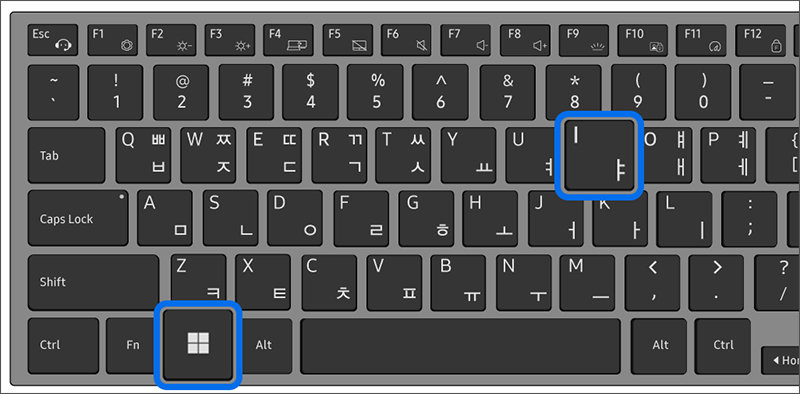
1) 키보드에서 [Windows 로고 키 + i 키]를 눌러 [설정]을 실행하세요.
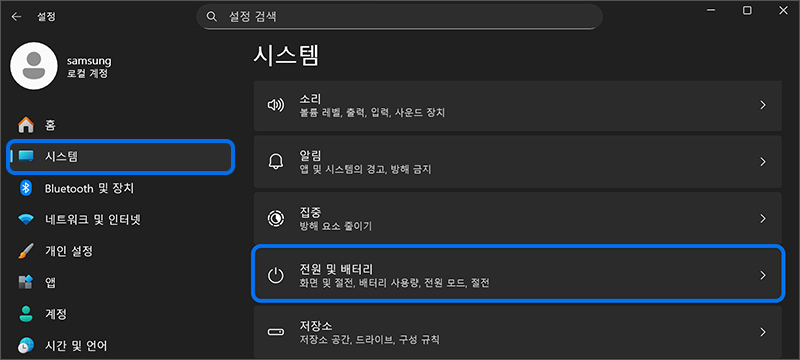
2) 왼쪽 메뉴 중 [시스템] 선택 후 [전원 및 배터리] 탭을 선택하세요.
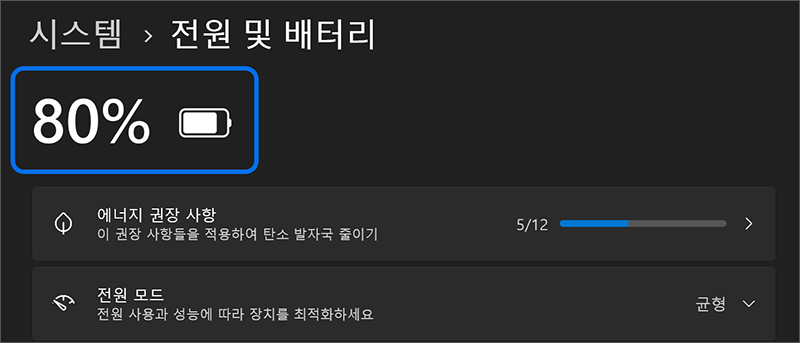
3) 배터리 이미지를 확인하여 전원 어댑터가 연결된 상태인지 확인합니다.
- 전원 어댑터 연결 안된 상태
- 전원 어댑터 연결된 상태
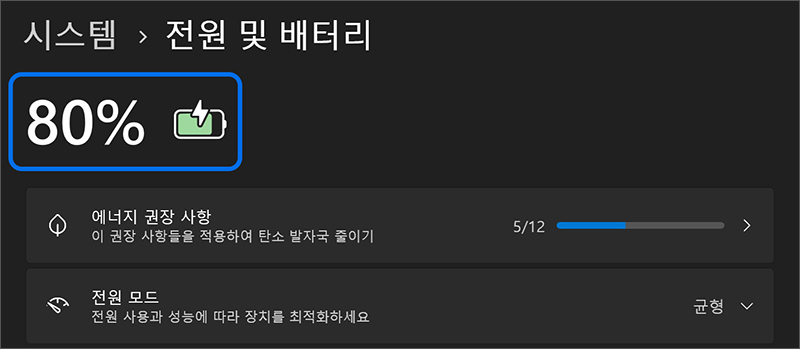
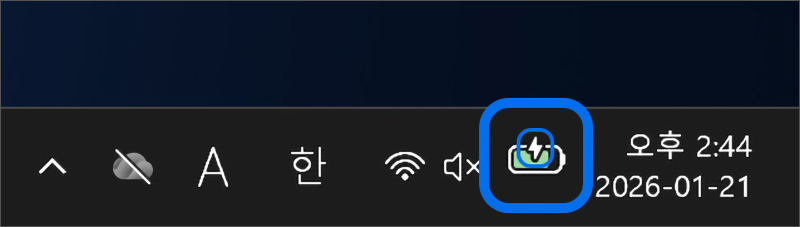
※ 전원 어댑터가 연결된 경우, 작업표시줄 배터리 아이콘에도 번개 모양 아이콘이 표시됩니다.
■ 배터리 상태 확인하기
※ 노트북 동작 표시등(LED)이 빨간색으로 깜박거리며 배터리 충전이 안될 경우는 전원 어댑터 이상 또는 배터리 수명이 다한 경우일 수 있으니 전문 엔지니어를 통해 점검을 받아보시기 바랍니다.
※ 배터리 잔량이 100% 아닌 지점에서 LED 램프가 완충(녹색)인 경우라면 배터리 보호 모드가 설정되어 있는지 확인해보세요.
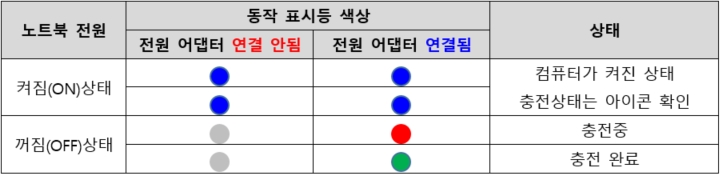
1. 노트북 동작 표시등 색상에 따른 상태
2. 배터리 충전이 95% 이상으로 표시되지만 100% 충전 안될 경우
Windows 7 이상 OS(Windows 7/8/8.1/10/11) 탑재된 노트북의 경우 완전 충전된 상태에서도 충전 수치가 95~100 % 사이로 불규칙하게 표기될 수 있습니다.
전원 어댑터가 연결된 상태이고 배터리가 완충(100 %)된 상태에서 자연 방전으로 인해 배터리(Battery)의 용량이 조금씩 줄어듭니다.
(예시 : 100% → 99% → 98% → 97% → 96% → 95%(재충전)) 이는 배터리 수명노화 방지 및 안정성을 위해 95% 이하에서 재충전 되도록 설계된 것으로 정상적인 동작입니다.
※ 이는 삼성 제품 뿐 아니라, 전세계 모든 노트PC는 안전성 확보를 위해 유사한 충전 알고리즘을 수행합니다.
3. 충전 속도가 느린 경우(Windows 팝업 메시지 표시)
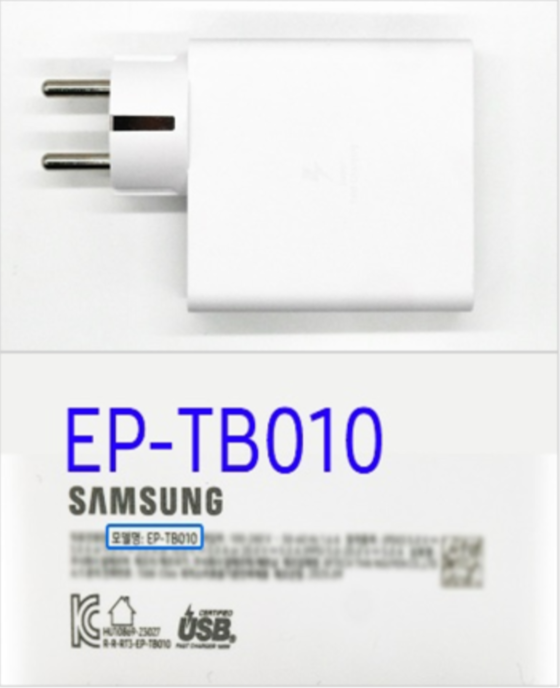
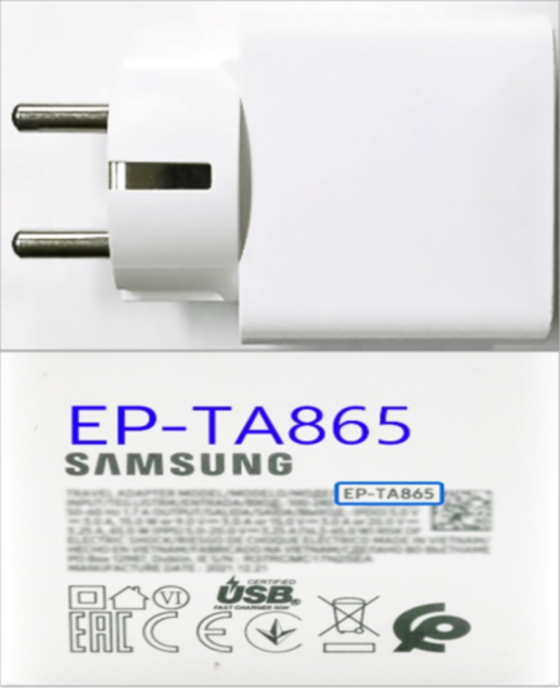
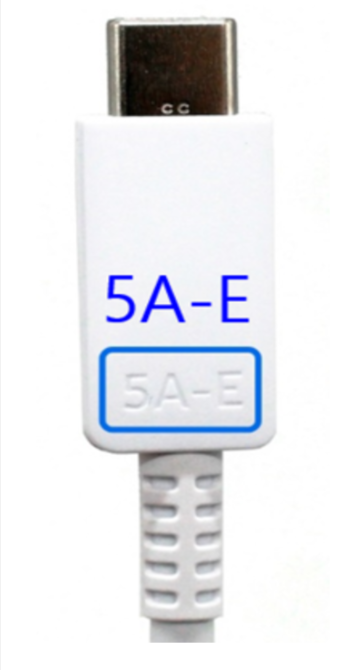
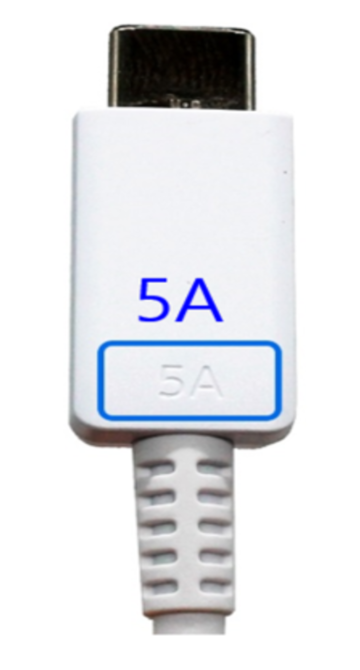
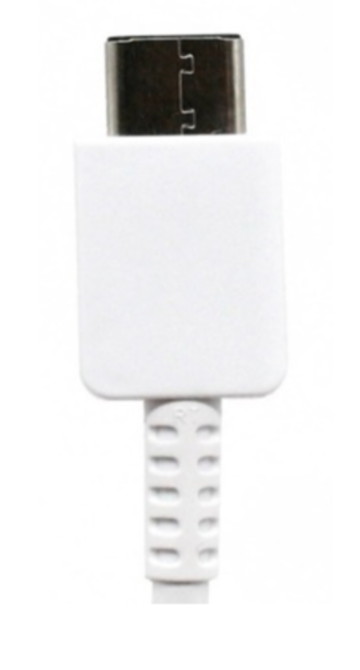
갤럭시 북6는 제품 구입 시 제공되는 전원 어댑터와 케이블이 있습니다.
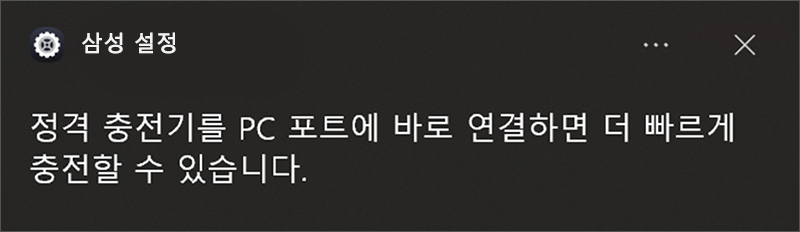
구입 시 제공되는 전원 어댑터와 케이블이 아닌 다른 전원 어댑터와 케이블을 사용할 경우 충전 속도가 현저하게 느려질 수 있고 Windows 우측 하단에 팝업 메시지가 나타납니다.
팝업 메시지가 나타나면 제품 구입 시 제공하는 전원 어댑터와 케이블을 사용하여 충전하시기 바랍니다.
※ Windows 팝업 메시지는 삼성 설정이 설치되어 있는 경우에만 표시됩니다.
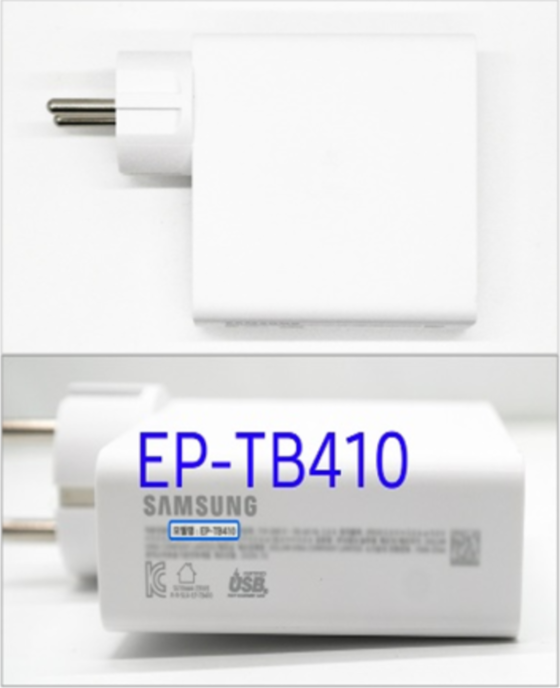
3-1. 갤럭시 북6 모델별 전원 어댑터와 케이블
갤럭시 북6 울트라 (외장 그래픽 적용 모델) | 갤럭시 북6 울트라 (내장 그래픽 적용 모델) | 갤럭시 북6 Pro 14/ 16 모델 | |
|---|---|---|---|
전원 어댑터 |
|
|
|
전원 케이블 |
|
|
|
4. 배터리 소모(방전)가 빠른 경우
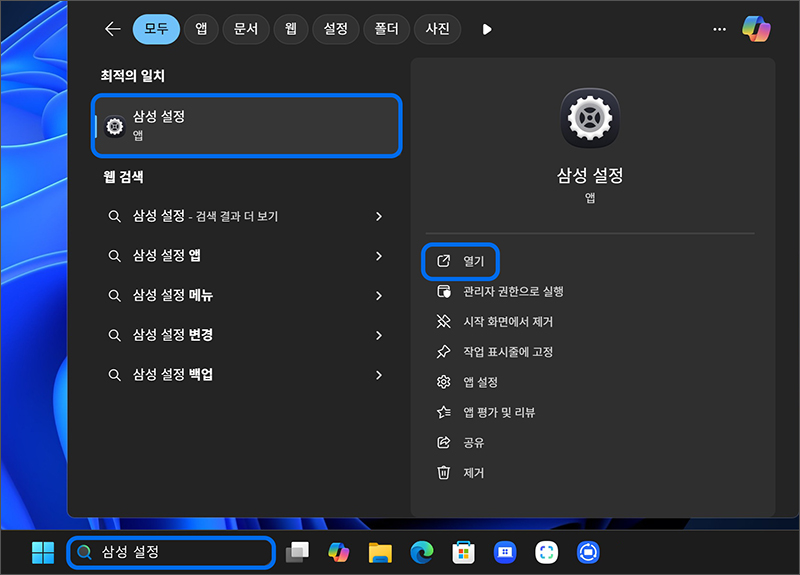
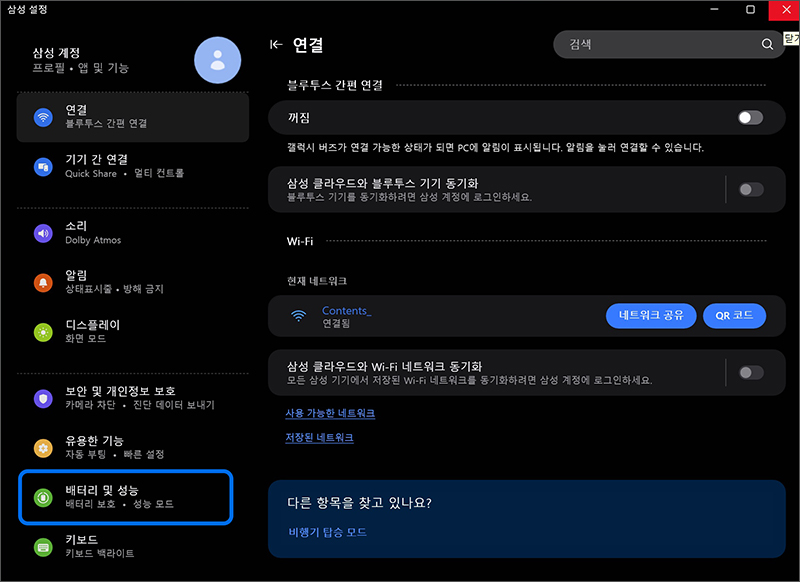
2) 왼쪽 메뉴에서 [배터리 및 성능]을 선택하세요.
3) [USB 충전] 항목이 켜져 있는 경우 [꺼짐]으로 변경하세요.
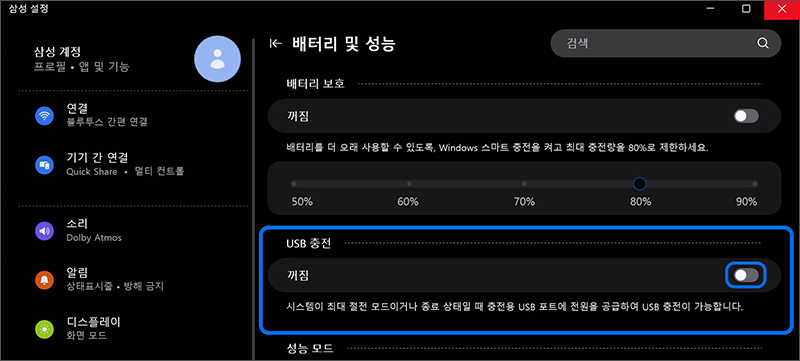
※ 삼성 설정이 아닌 바이오스 환경에서 설정할 수 있는 제품은 바이오스 환경으로 진입하여 USB 충전 기능을 OFF 하시기 바랍니다.
4-1. 바이오스 환경에서 USB 충전 기능 OFF 하기
1) 노트북을 시스템 종료합니다.
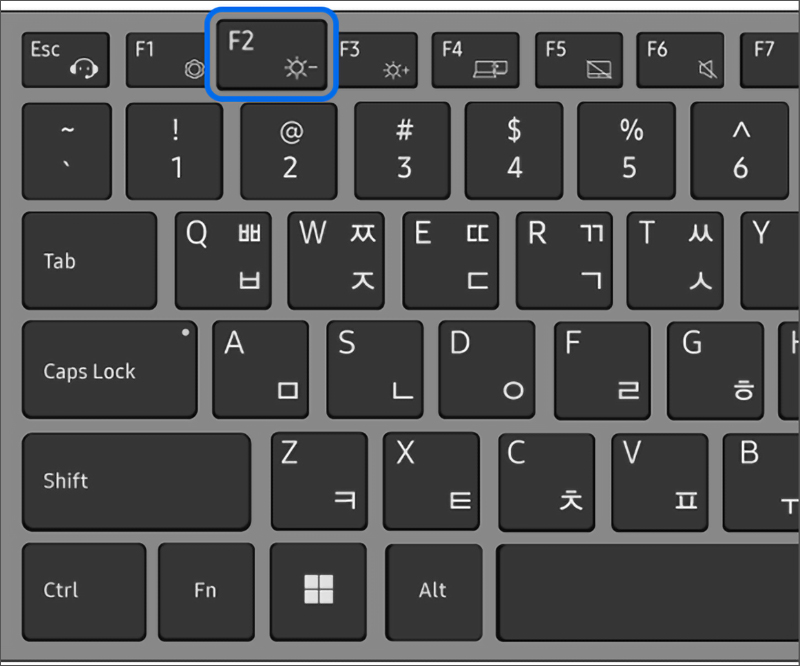
2) 노트북 전원을 켜자마자 키보드에 [F2 키]를 여러 번 눌렀다 떼어서 바이오스 환경으로 진입하세요.
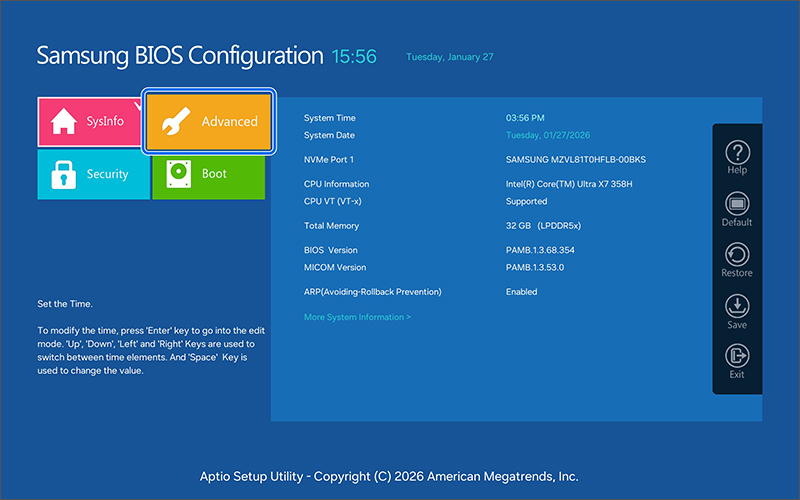
3) BIOS 왼쪽 메뉴에서 [Advanced] 항목을 선택하세요.
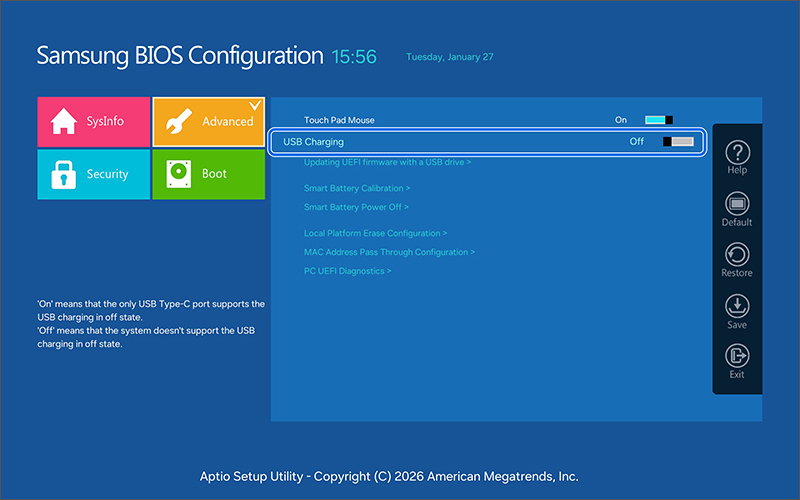
4) [USB Charging] 기능을 OFF로 변경하세요.
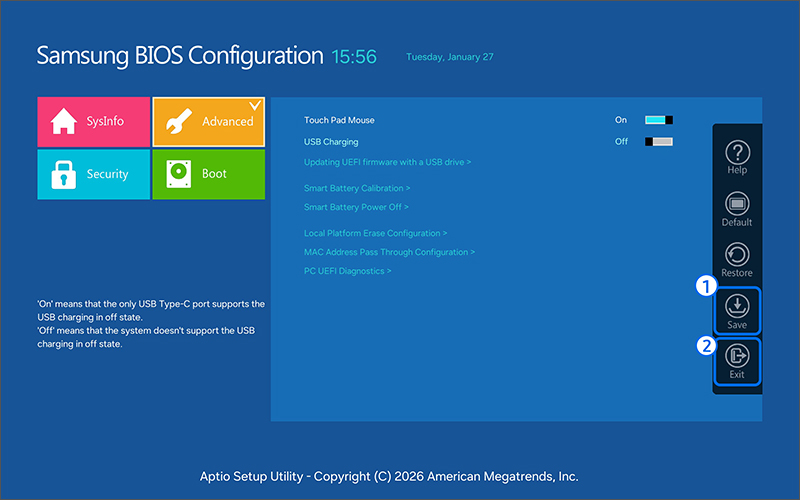
5) 오른쪽 메뉴에서 [Save]를 눌러 저장 후 [Exit]를 눌러 BIOS를 종료하세요.
※ 위 조치 방법으로도 해결이 안된다면 가까운 서비스센터를 방문하시어 점검을 받아보시기 바랍니다.
- 평가해 주신 의견은 콘텐츠 개선을 위한 자료로만 활용됩니다.